

OmniLab ATS supporta i dispositivi virtuali Cuttlefish che ti consentono di eseguire test senza dispositivi Android fisici. Cuttlefish è adatto per testare le funzioni indipendenti dall'hardware. Prima di iniziare a utilizzare i dispositivi virtuali, segui la guida utente per installare OmniLab ATS.
OmniLab ATS supporta i dispositivi virtuali in tre modalità: locale, remota e Cloud Orchestration. La tabella seguente fornisce un confronto tra le modalità.
| Dispositivi virtuali locali | Dispositivi virtuali remoti | Cloud Orchestration |
|---|---|---|
| Viene eseguito sugli host worker ATS | Viene eseguito su host remoti a cui gli host worker ATS possono accedere tramite SSH | Viene eseguito su host locali o remoti gestiti da Cloud Orchestrator |
| Basato su x86 | Può essere x86 o ARM a seconda dell'architettura dell'host | Può essere x86 o ARM a seconda dell'architettura dell'host |
| Configurazione più facile | Configurazione più complicata | Scalabile, ad alte prestazioni, supporta l'avvio parallelo delle istanze |
Puoi attivare le modalità dei dispositivi virtuali locali e remoti in modo indipendente. In alternativa, puoi attivare Cloud Orchestration, che funge da sostituzione moderna e offre la piena parità di funzionalità con entrambe le modalità, oltre a vantaggi chiave come l'avvio parallelo delle istanze e un migliore isolamento delle risorse. Per i dettagli su ogni modalità, consulta:
- Configurare i dispositivi virtuali locali
- Configurare i dispositivi virtuali remoti
- Configurare i dispositivi virtuali orchestrati dal cloud
Configurare i dispositivi virtuali locali
Questa sezione descrive i passaggi per configurare OmniLab ATS per i dispositivi virtuali locali.
Installare le dipendenze di Cuttlefish
Esegui il seguente comando per assicurarti che i moduli kernel necessari siano caricati:
sudo modprobe -a kvm tun vhost_net vhost_vsockAvviare OmniLab ATS con dispositivi virtuali locali
Prima di avviare OmniLab ATS, assicurati che tutte le istanze di Cuttlefish siano arrestate. OmniLab ATS avvia e arresta automaticamente i dispositivi virtuali durante il ciclo di test e le istanze di Cuttlefish esistenti sono in conflitto con le istanze gestite da OmniLab ATS. Per i dettagli sull'arresto delle istanze di Cuttlefish, consulta Arrestare Cuttlefish.
Per attivare i dispositivi virtuali locali, esegui:
mtt start --max_local_virtual_devices NN è il numero massimo di dispositivi virtuali che OmniLab ATS può allocare contemporaneamente. Il numero predefinito è 0.
Se il comando non va a buon fine a causa della mancanza di nodi del dispositivo, segui i passaggi indicati nel messaggio di errore per caricare i moduli kernel. Se il problema persiste, riavvia la macchina.
Configurare i dispositivi virtuali remoti
Questa sezione descrive i passaggi per configurare OmniLab ATS per i dispositivi virtuali remoti.
Installare le dipendenze di Cuttlefish
Per installare le dipendenze di Cuttlefish, segui questi passaggi.
Installa i pacchetti Debian sull'host remoto seguendo i passaggi descritti in Cuttlefish > Inizia.
Configura il numero massimo di dispositivi virtuali sull'host remoto seguendo questi passaggi:
- Modifica
/etc/default/cuttlefish-host-resourcescon privilegi di root. - Imposta
num_cvd_accountssul numero massimo di dispositivi virtuali da consentire su questo host. - Esegui
sudo systemctl restart cuttlefish-host-resources. - Esegui
ifconfige verifica il numero di interfaccecvd-wtap-*.
- Modifica
Creare un account SSH
Poiché l'host OmniLab ATS si connette all'host remoto tramite SSH, devi preparare un account SSH sull'host remoto. Poiché OmniLab ATS manipola i file nella directory HOME, ti consigliamo di creare un account dedicato.
L'host OmniLab ATS richiede una coppia di chiavi SSH per accedere all'host remoto senza password. I seguenti passaggi descrivono come configurare le chiavi SSH:
- Per generare una chiave privata e una chiave pubblica, esegui
ssh-keygensull'host OmniLab ATS. - Carica e aggiungi la chiave pubblica a
~/.ssh/authorized_keyssull'host remoto.
Se il tuo account SSH è diverso da quello utilizzato per l'installazione delle dipendenze di Cuttlefish, per consentire all'account SSH di avviare Cuttlefish, esegui questo comando sull'host remoto:
sudo usermod -aG kvm,cvdnetwork,render $USERAvviare OmniLab ATS con dispositivi virtuali remoti
Prima di avviare OmniLab ATS, assicurati che tutte le istanze di Cuttlefish siano arrestate. OmniLab ATS avvia e arresta automaticamente i dispositivi virtuali durante il ciclo di test e le istanze di Cuttlefish esistenti sono in conflitto con le istanze gestite da OmniLab ATS. Per i dettagli sull'arresto delle istanze di Cuttlefish, consulta Arrestare Cuttlefish.
Per un rendimento migliore, ti consigliamo di configurare l'host OmniLab ATS e l'host remoto in una rete locale.
Per attivare i dispositivi virtuali remoti, esegui questo comando sull'host OmniLab ATS:
mtt start --remote_virtual_devices USER@HOST/N \
--remote_ssh_key KEY
USER è il nome dell'account SSH.
HOST è l'indirizzo IPv4 dell'host remoto.
N è il numero massimo di dispositivi virtuali che OmniLab ATS può allocare contemporaneamente.
KEY è il percorso della chiave SSH privata sull'host OmniLab ATS.
Il comando testa la connessione all'host remoto prima di avviare OmniLab ATS.
Se nella console viene visualizzato un messaggio di avviso come The specified --remote_virtual_devices and --remote_ssh_key are invalid., devi controllare la configurazione SSH.
Per evitare conflitti di risorse, un host OmniLab ATS può connettersi a un solo host remoto. Più host OmniLab ATS non possono connettersi a un host remoto contemporaneamente.
Eseguire un test con dispositivi virtuali
Questa sezione descrive i passaggi per eseguire un test su dispositivi virtuali locali o remoti.
Alcuni dispositivi
Nell'elenco dei dispositivi, OmniLab ATS visualizza i dispositivi virtuali come segnaposto anziché i numeri di serie effettivi. I segnaposto vengono visualizzati nel formato HOSTNAME:local-virtual-device-ID per i dispositivi virtuali locali; remote-virtual-ADDRESS-ID per i dispositivi virtuali remoti. Gli stati sono Available o Allocated. Un segnaposto nello stato Available indica che il dispositivo virtuale non è in esecuzione e può essere allocato per il test.
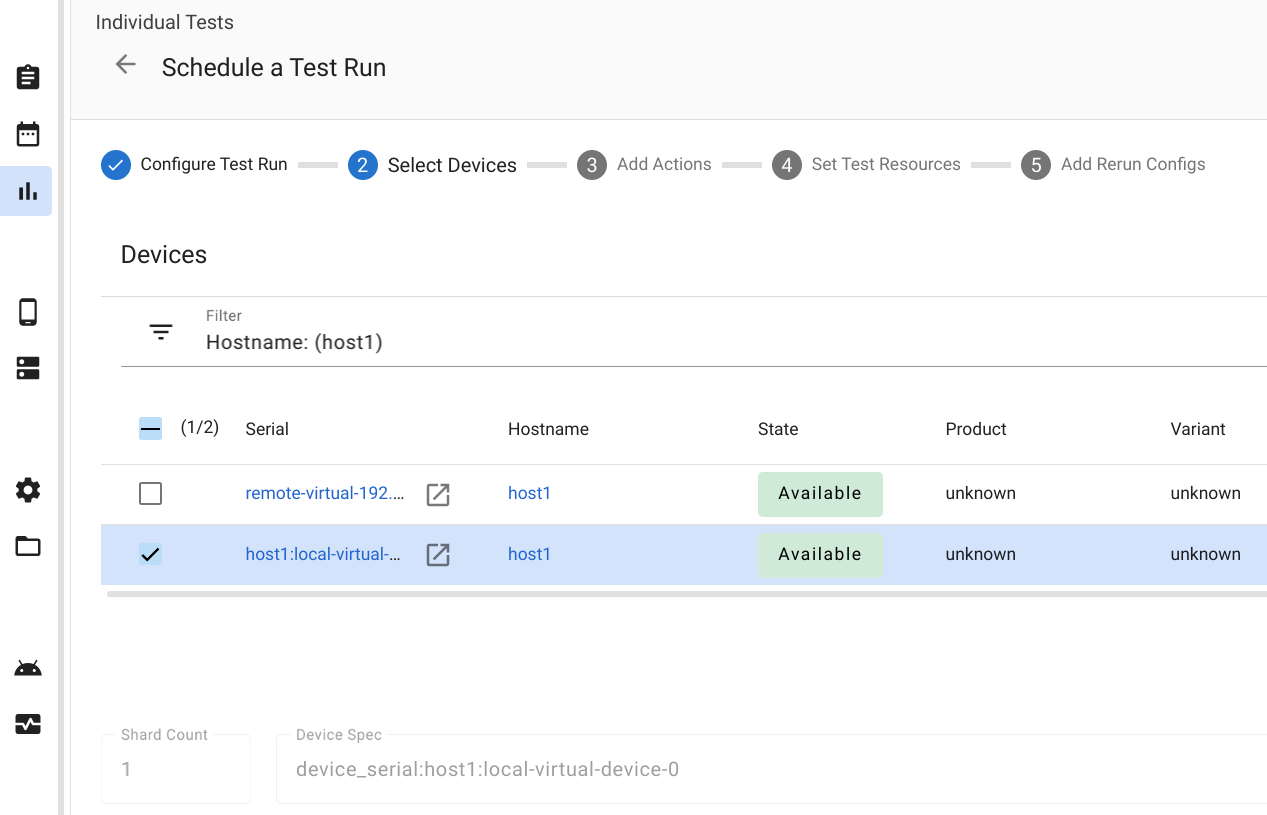
Figura 1. Selezione dei dispositivi virtuali
Aggiungere azioni dei dispositivi
Se selezioni almeno un dispositivo virtuale, l'azione del dispositivo associata deve essere aggiunta automaticamente all'elenco. L'azione è costituita dai parametri TradeFed e dalle risorse di test necessari per creare dispositivi virtuali.
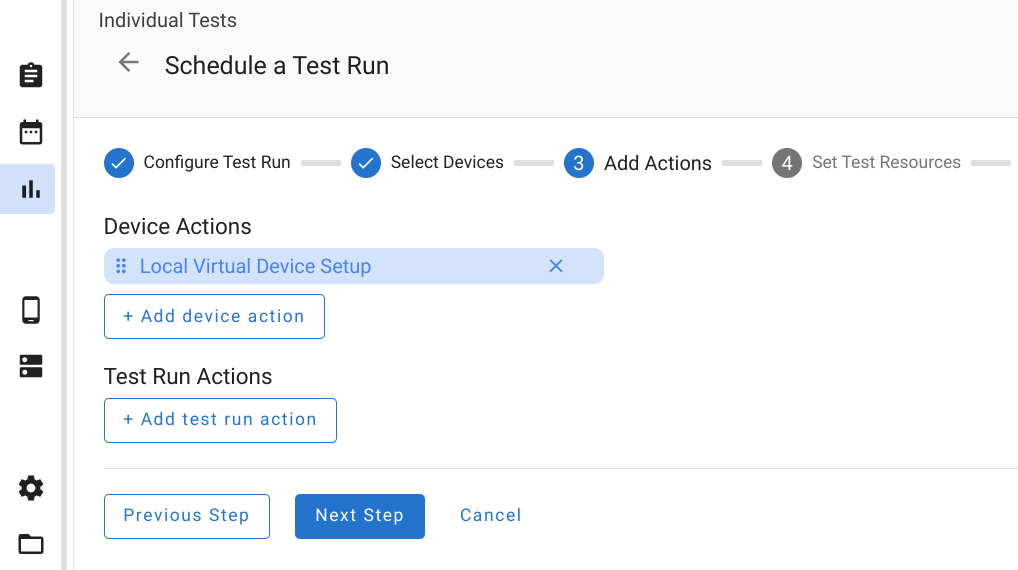
Figura 2. Azioni dei dispositivi per i dispositivi virtuali locali
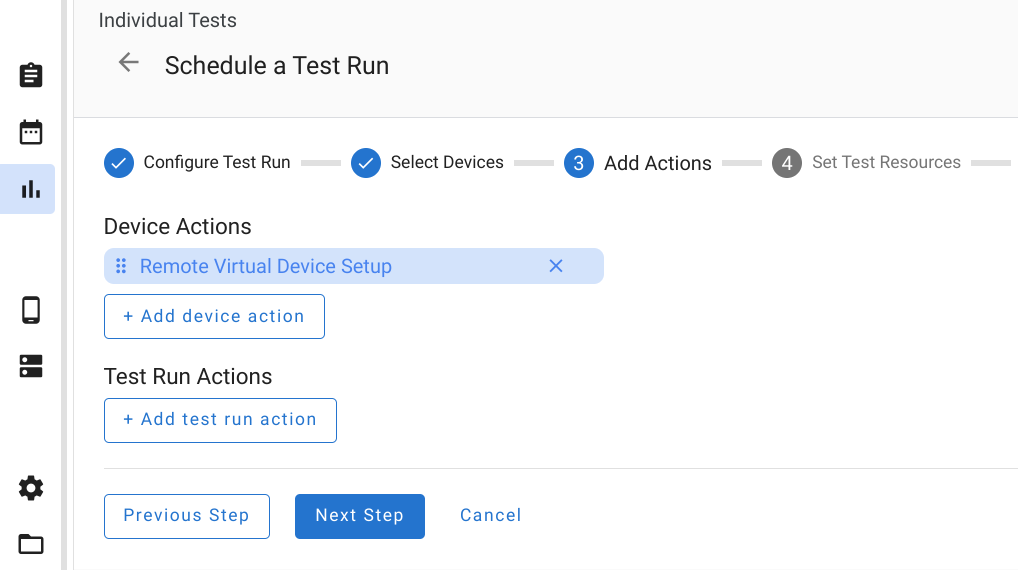
Figura 3. Azioni dei dispositivi per i dispositivi virtuali remoti
Impostare le risorse di test
I dispositivi virtuali Cuttlefish richiedono tre risorse di test: gli strumenti della macchina virtuale
, le immagini e
Acloud.
In una build Cuttlefish tipica (ad esempio,
aosp_cf_x86_64_only_phone-userdebug su
ci.android.com
), gli strumenti della macchina virtuale sono inclusi in cvd-host_package.tar.gz e
le immagini sono in aosp_cf_x86_64_only_phone-img-*.zip. Il file binario Acloud è integrato in OmniLab ATS ed è compatibile con tutte le versioni di Cuttlefish. L'URL di download predefinito del file binario Acloud deve essere modificato solo a scopo di debug.
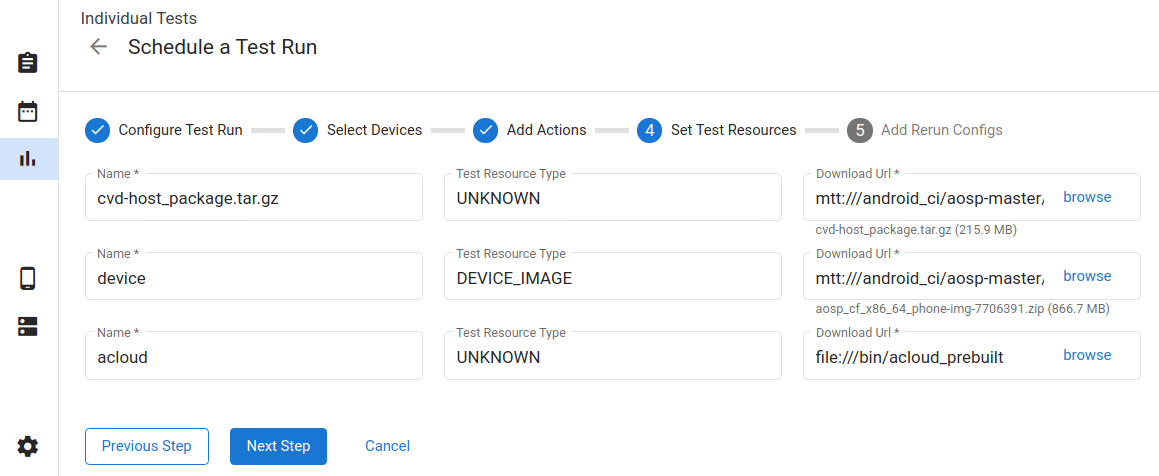
Figura 4. Risorse di test per dispositivi virtuali
Visualizzare le esecuzioni dei test
I log dei dispositivi, inclusi kernel.log, host_log.txt e launcher.log, vengono raccolti nella cartella dei file di output. Fai clic su Visualizza file di output per visualizzarli.
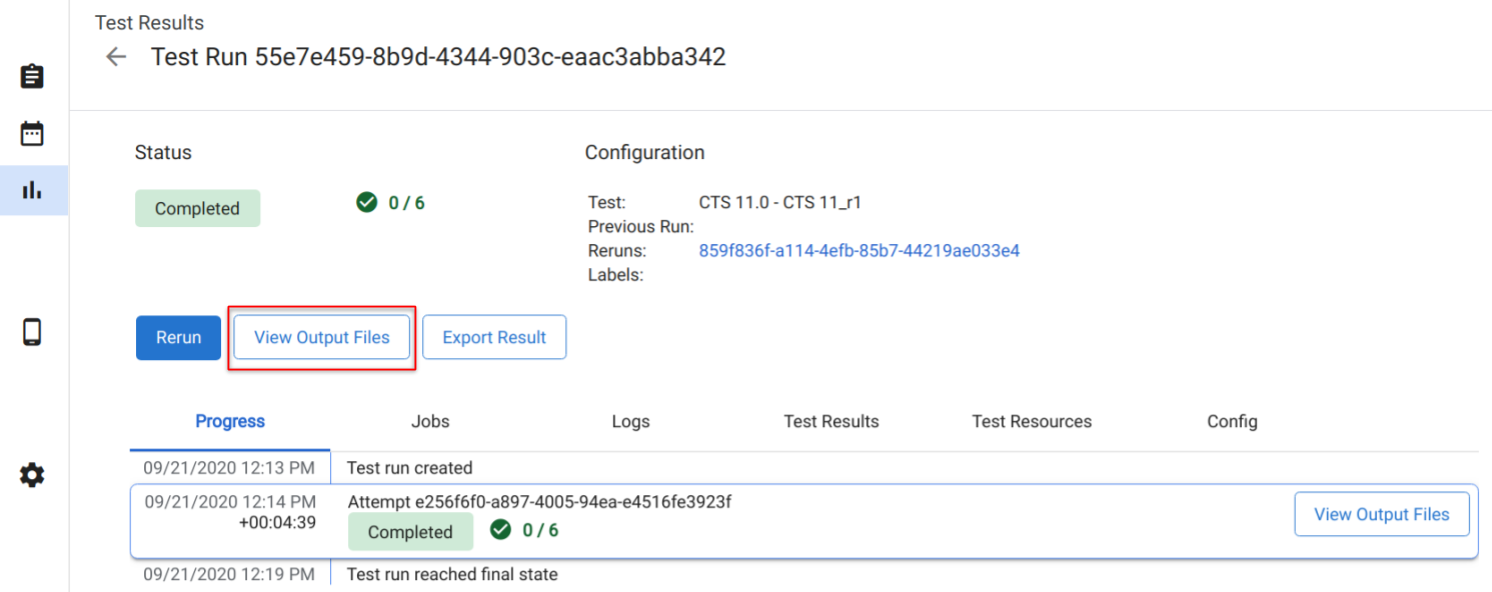
Figura 5. Risultati dell'esecuzione del test