
音訊框架 CTS-V 測試需要人為介入,以及一些外部硬體,包括音訊回送 Dongle、USB 轉類比轉接器或介面、USB 參考麥克風和外接喇叭。
如要存取這個頁面的測試,請參閱一般操作說明。
迴路延遲測試
音訊迴路延遲測試會測量從產生音訊訊號到偵測到相同訊號的總時間。這項時間測量結果可用於評估音訊系統的整體延遲。
延遲時間的測量範圍涵蓋多個資料路徑,包括:
- 喇叭到麥克風
- 透過 USB 將音訊輸出至輸入裝置
- 如果裝置支援,可透過 3.5 公釐類比輸出孔輸入音訊
選取周邊裝置
如果裝置有 3.5 公釐類比耳機插孔,則需要音訊迴路轉接器或插頭。這個轉接頭內含電子元件,可將音訊輸出訊號傳回音訊輸入。
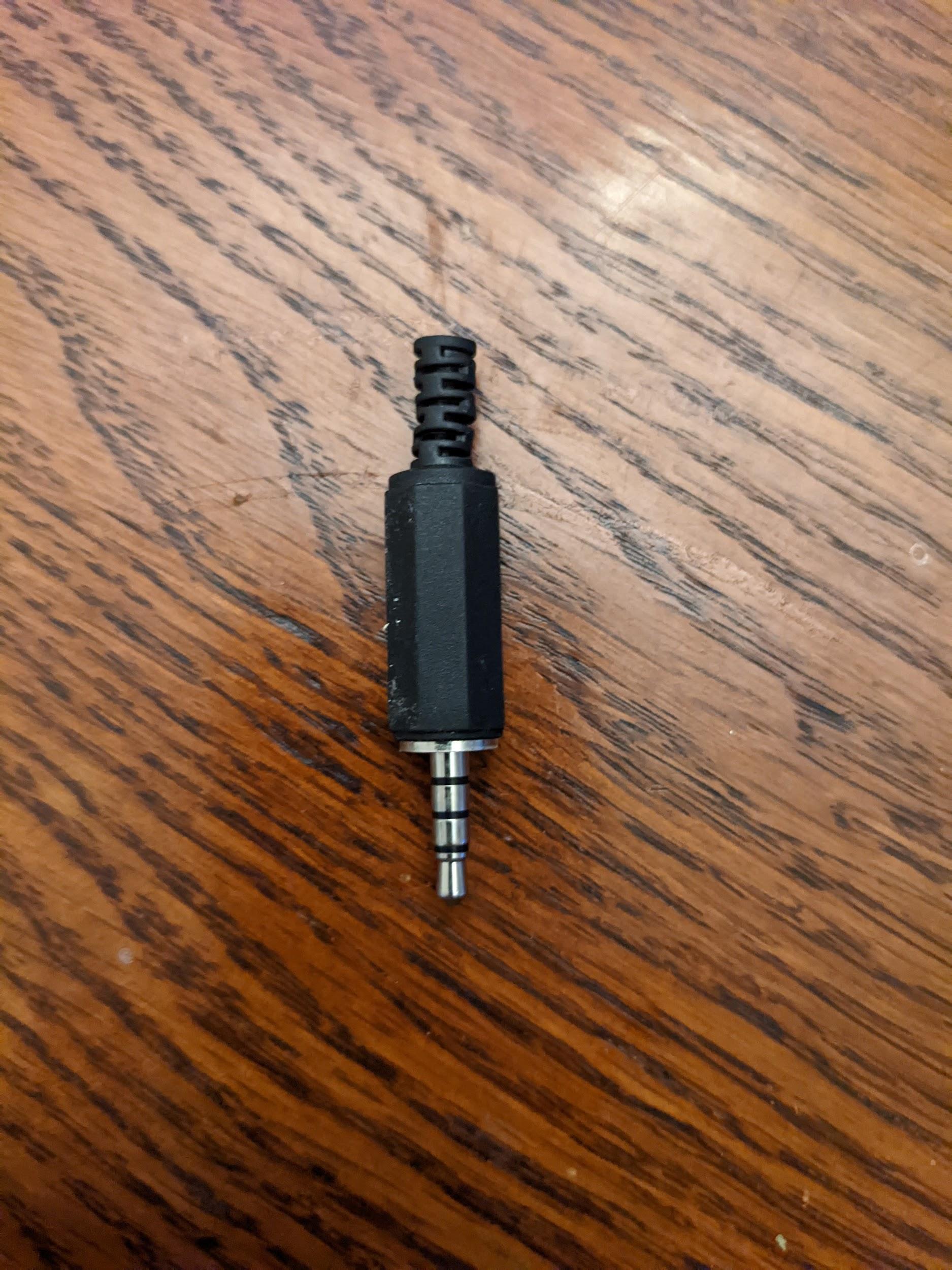
圖 1. 音訊迴路插頭。
如要測試 USB,有兩種做法。第一種方法是使用 音訊回送 Dongle,並透過 USB 轉類比轉接器連接,如下圖所示:
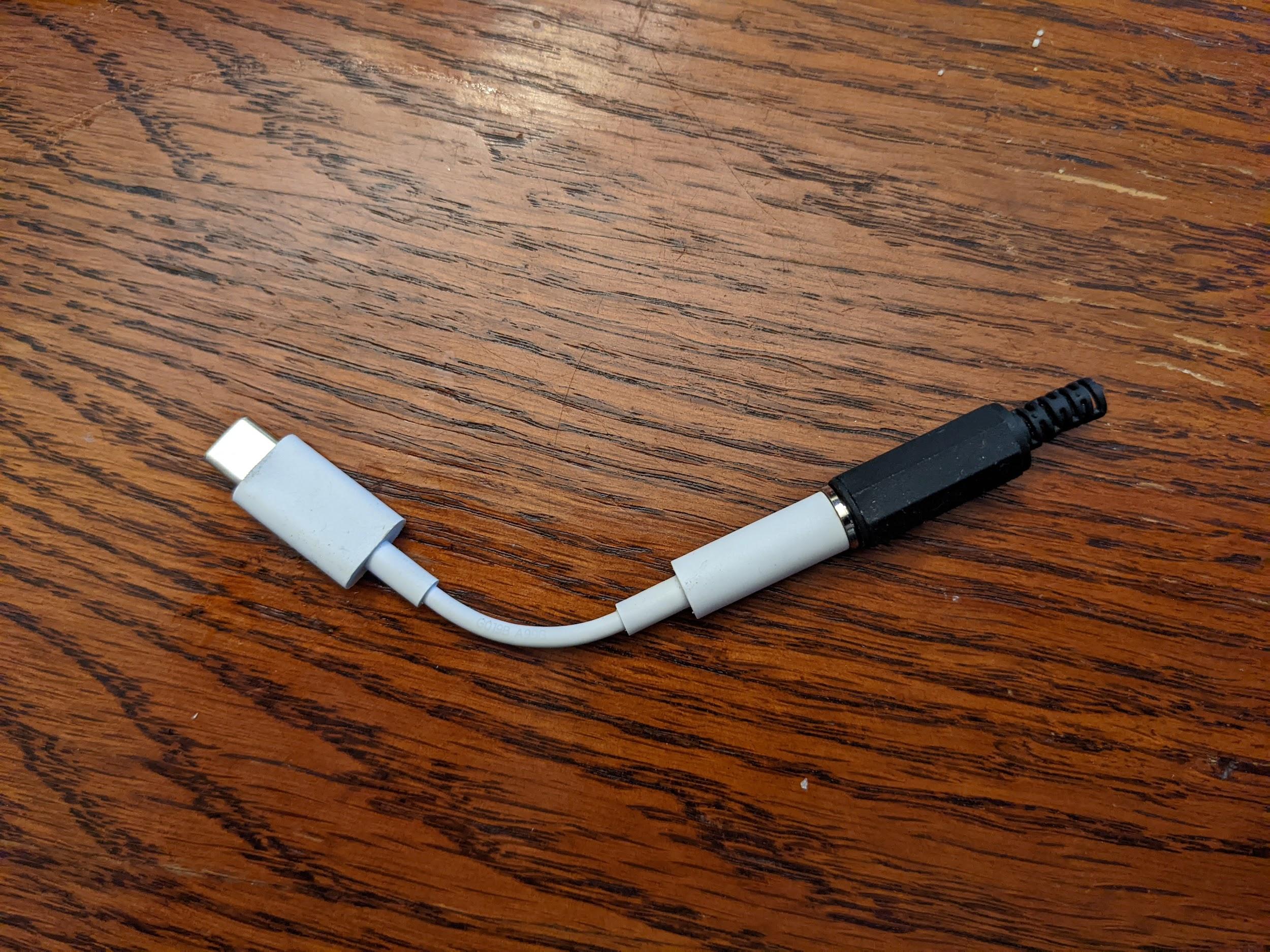
圖 2. 音訊迴路插頭已連接至 USB 轉類比轉接器。
第二個選項是使用 USB 音訊介面,並以傳輸線將輸出端連接至輸入端。
以下操作說明適用於 Presonus AudioBox USB 96 裝置:
- 將 Input 1 連接器連接至 Main Out L。
- 將 Input 2 連接器連接至 Main Out R。
- 將 Input 1 旋鈕設為正上方。
- 將 Input 2 旋鈕設為直立。
- 將「Phones」旋鈕設為 0。
- 將混音器旋鈕調到最右側,即可播放。
將主旋鈕設定在正上方左側約 45 度處 (時鐘錶面上的 10:30 左右)。
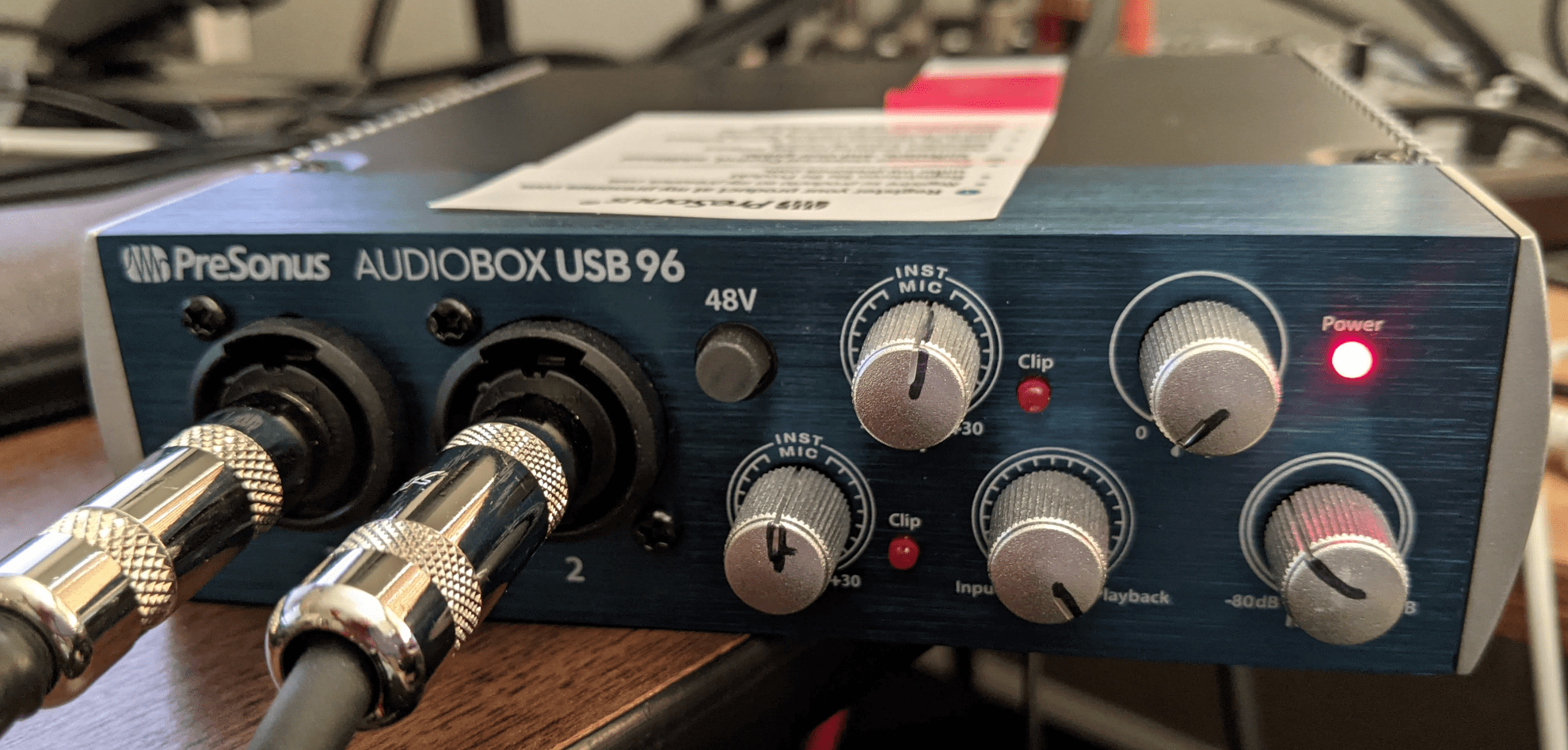
圖 3. USB 音訊介面,並使用正確設定。
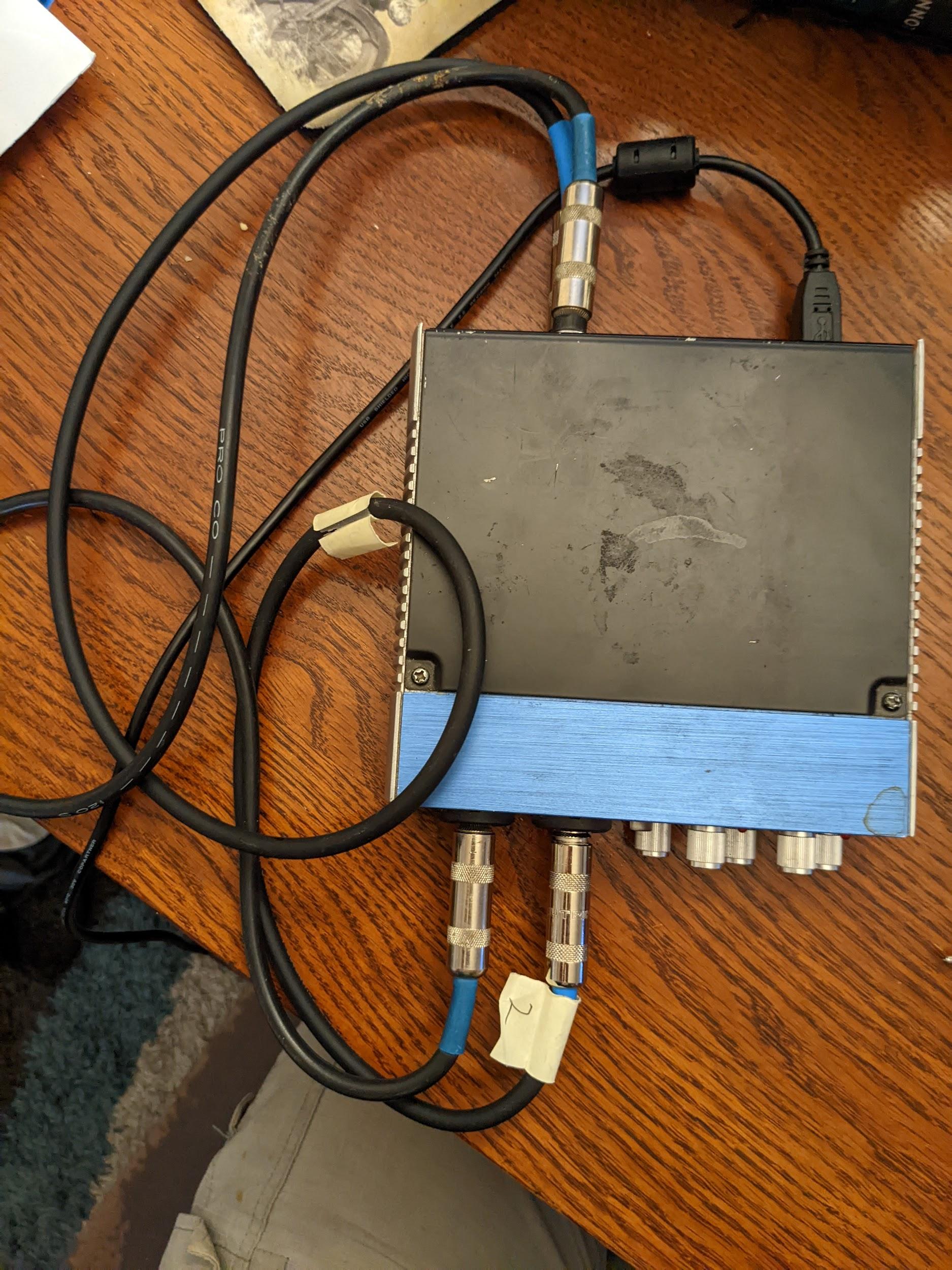
圖 4. USB 音訊介面俯視圖,顯示正確的連接方式。
執行音訊迴路延遲測試
設定所選周邊裝置後,請執行音訊迴路延遲測試,測量受測裝置 (DUT) 支援的所有路徑迴路延遲:
測試內部揚聲器到內部麥克風 (揚聲器或麥克風路徑):
- 請在安靜的房間進行這項測試。
- 將 DUT 平放在桌上,如果 DUT 裝有保護殼,可能需要取下。
- 輕觸「開始」即可透過音箱或麥克風傳送語音。系統會播放一系列噪音,測試程序結束後,畫面會顯示音箱或麥克風路徑的測試結果。您可能需要調整音量,才能取得足夠的信心值。
如果 DUT 沒有類比耳機插孔,請略過這個步驟。否則,請測試類比耳機插孔:
- 將迴路插頭插入 DUT 的類比耳機插孔。這樣一來,這條路線的「開始」按鈕就會啟用。
- 輕觸「開始」。同一系列的噪音突發聲會透過耳機插孔傳送,並測量延遲時間。您可能需要調整音量,才能取得足夠的信心值。
如果 DUT 沒有實作 USB 主機模式的 USB 連接埠,請略過這個步驟。如果沒有,請測試 USB 連接埠:
- 將 USB 迴路裝置 (轉接器和迴路插頭,或具有適當迴路傳輸線的 USB 介面) 連接至 DUT。
- 輕觸「開始」。同一系列的噪音突發聲會透過 USB 轉接頭或介面傳送,並測量延遲時間。您可能需要調整音量,才能取得足夠的信心值。
回報結果:
- 如果所有路徑都符合 Android CDD 中列出的條件,請將測試標示為通過。
- 如有任何路徑不符合條件,請將測試標示為失敗。
執行音訊頻率線測試
這項測試會使用音訊迴路轉接頭,分析 3.5 公釐類比插孔的左右線路音訊輸出。這項測試會使用插頭的麥克風回饋來擷取音訊,並計算每個聲道的頻率響應。
每個頻道都適用各頻帶 (共四個) 的最低預期能量標準。
如要執行這項測試,請按照下列步驟操作:
- 按照一般操作說明存取測試。
輕觸「是」或「否」,回報裝置是否具備實體耳機插孔。如果沒有實體連接埠,請輕觸畫面底部的綠色勾號,將測試標示為通過。

圖 5. 音訊頻率線。
將迴路插頭連接至耳機接頭 (請參閱迴路延遲測試)。
輕觸「迴路插頭已就緒」。

圖 6. 回送插頭已準備就緒。
輕觸「測試」,然後等待測試完成。
測試完成後,測試畫面會顯示結果。

圖 7. 測試完成。
如果測試通過,請輕觸綠色勾號。如果測試失敗,請輕觸 !。
執行音訊頻率揚聲器測試
這項測試會使用外接式 USB 參考麥克風擷取的訊號,評估音箱的頻率響應。
參考麥克風會提供平坦、未經調色的音訊回應。這些麥克風通常用於分析和測量設備。
建議的參考麥克風特性下限:
- 100 Hz 至 20 kHz 範圍內的平坦頻率響應:+/- 2 dB 訊噪比 70 dB (A 加權)
- 127 dB SPL 時,1000 Hz 的 THD 比率低於 1%
建議使用的麥克風包括 miniDSP USB 測量校正麥克風和 Dayton Audio UMM-6 USB 測量麥克風。
如何執行測試:
輕觸「是」或「否」,回報 DUT 是否支援 USB 參考麥克風連線。如果沒有,請輕觸畫面底部的綠色勾號,將測試標示為通過。

圖 8. 支援 USB 麥克風。
將 USB 參考麥克風連接至 DUT,並將麥克風放在距離 DUT 20 公分處,且垂直於螢幕中央:
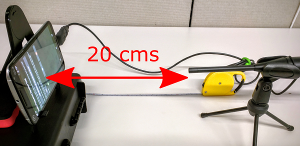
圖 9.測試裝置。
輕觸「USB 參考麥克風已準備就緒」。

圖 10. 麥克風已就緒。
輕觸「測試」,然後等待測試完成。
測試完成後,測試畫面會顯示結果。
如果測試通過,請輕觸綠色勾號。如果測試失敗,請輕觸 !。
執行音訊頻率麥克風測試
這項測試需要外部喇叭 (做為白噪音音源) 和 USB 參考麥克風,以便校正 DUT 的內部麥克風。喇叭不需要有平坦的頻率響應,但需要從低頻 (100 Hz) 到高頻 (20 kHz) 都有良好的涵蓋範圍。
如何執行測試:
回報 DUT 是否有實體音訊輸出埠。如果沒有,請輕觸畫面底部的綠色勾號,將測試標示為通過。

圖 11. 測試音訊麥克風。
將音箱放在與 DUT 畫面中央垂直的位置,距離 40 公分。

圖 12. 測試裝置。
使用耳機或音源線輸出接頭,將外接式喇叭連接至輔助手機。拔除連接至 DUT 的所有 USB 麥克風。
在輔助手機上輕觸「播放」,在待測裝置上輕觸「測試」,然後等待測試完成。

圖 13. 測試噪音。
將 USB 參考麥克風連接至 DUT。保持外接喇叭連線,並將麥克風放在 DUT 內建麥克風旁邊,指向外接喇叭。

圖 14. 裝置位置。
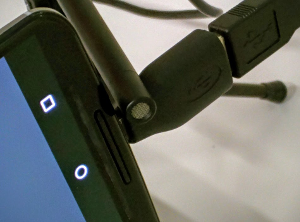
圖 15. 麥克風位置。
輕觸 DUT 上的「測試」,測試 USB 背景,並等待測試完成。

圖 16. 測試 USB 背景。
輕觸輔助手機上的「播放」,輕觸 DUT 上的「測試」,然後等待測試完成。

圖 17. 測試 USB 雜訊。
記錄測試結果。
執行未經處理的音訊頻率測試和語音辨識測試
這項測試需要使用聲壓位準 (SPL) 計量表,以及 USB 參考麥克風和外接式喇叭。
如果是未經處理的頻率測試,如果 DUT 具有「未經處理的音訊頻率」功能定義,則這項測試的所有部分都必須通過。如果 DUT 未定義這項功能,即使部分區段失敗,測試仍可通過。
如何執行測試:
將外接音箱連接至輔助手機。拔除連接至 DUT 的所有 USB 麥克風。
如要進行音調測試,請按照下列步驟操作:
- 在輔助手機上輕觸「播放」。
將聲壓位準計從音箱來回移動,直到偵測到未經處理的頻率測試聲壓位準為 94 分貝,語音辨識測試聲壓位準為 90 分貝為止。下圖顯示聲壓位準,位於最左側的聲壓位準計量表會顯示這項資訊。

圖 18. 測試預設未處理的測試音調設定。

圖 19. 測試預設語音辨識的測試音設定。
移動 DUT,並將麥克風放在上一個步驟中找到的位置。
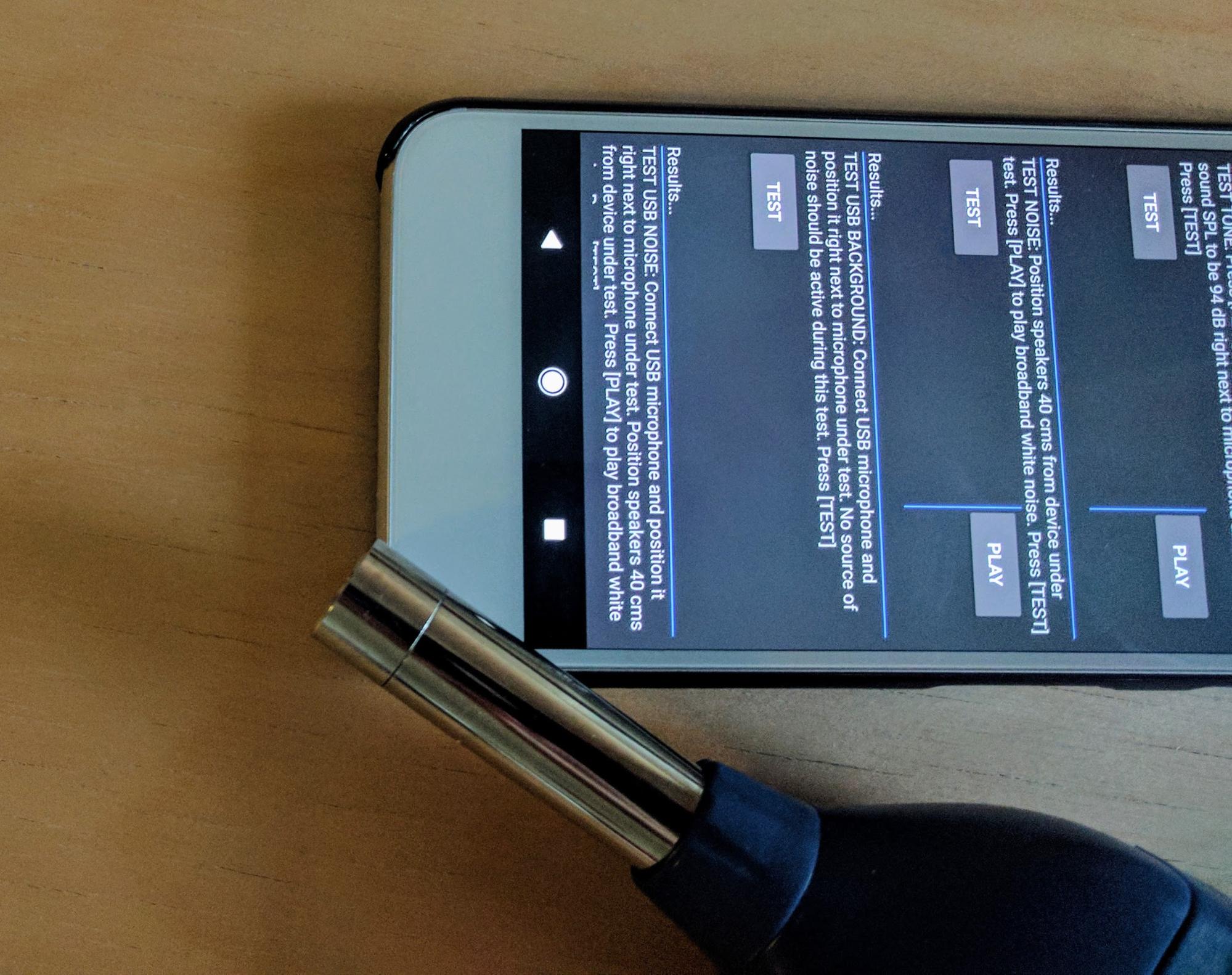
圖 20. 聲壓位準計的放置位置。
在輔助手機上輕觸「播放」。
輕觸 DUT 上的「測試」。DUT 會擷取短音訊。

圖 21. 擷取音訊。
如要進行噪音測試,請按照下列步驟操作:
將音箱垂直放置在 DUT 螢幕中央,距離 40 公分。

圖 22. 揚聲器擺放位置。
在輔助手機上輕觸「播放」。
輕觸 DUT 上的「測試」,然後等待測試完成。

圖 23. 正在執行測試。
如要測試 USB 背景,請按照下列步驟操作:
- 將 USB 參考麥克風連接至 DUT,並靠近 DUT 的內部麥克風。
輕觸「測試」。測試會開始執行,並在畫面上顯示結果。
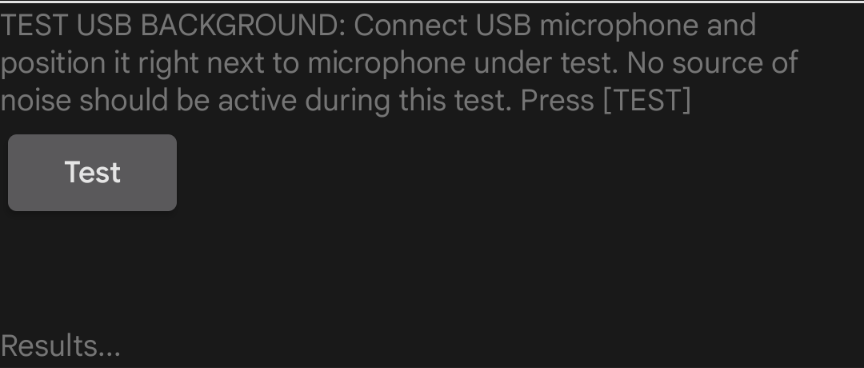
圖 24. 正在執行測試。
如要測試 USB 雜訊,請按照下列步驟操作:
- 將 USB 麥克風放在與先前測試相同的位置。
- 在輔助手機上輕觸「播放」。音箱會播放寬頻噪音。
輕觸 DUT 上的「測試」。測試會開始執行,並在畫面上顯示結果。

圖 25. 正在執行測試。
查看測驗所有四個部分的結果。視需要重複上述步驟。
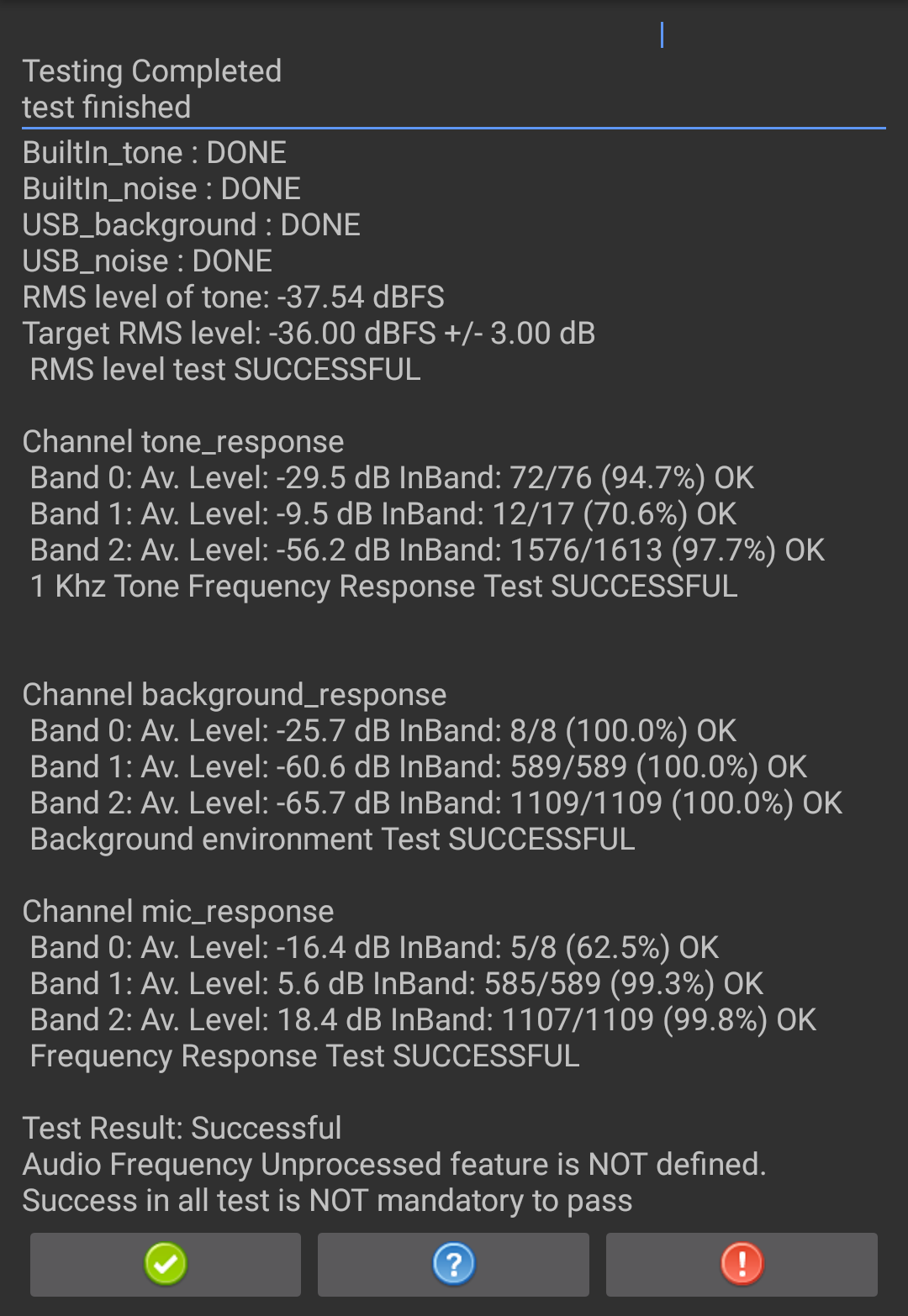
圖 26. 測試結果。
如果測試通過,請輕觸綠色勾號。如果測試失敗,請輕觸 !。