

Ses çerçevesi CTS-V testleri için insan müdahalesi ve ses loopback donanım anahtarı, USB-analog adaptör veya arayüz, USB referans Mikrofonu ve harici hoparlörler gibi bazı harici donanımlar gerekir.
Bu sayfadaki testlere erişmek için Genel talimatlar bölümüne bakın.
Loopback gecikme testi
Ses geri döngü gecikmesi testi, bir ses sinyalinin oluşturulmasından aynı sinyalin algılanmasına kadar geçen toplam süreyi ölçer. Bu süre ölçümü, ses sisteminin genel gecikmesini ölçmek için proxy olarak kullanılır.
Gecikme, aşağıdakiler de dahil olmak üzere çeşitli veri yollarında ölçülür:
- Hoparlörden mikrofona
- USB ses çıkışından girişe
- Cihaz destekliyorsa 3,5 mm analog çıkıştan girişe
Çevre birimlerini seçme
Cihazda 3, 5 mm analog jaklı mikrofonlu kulaklık varsa ses geri döngüsü donanım anahtarı veya fişi gerekir. Dongle, bir ses çıkışı sinyalini tekrar ses girişine yönlendiren elektronik bileşenler içerir.
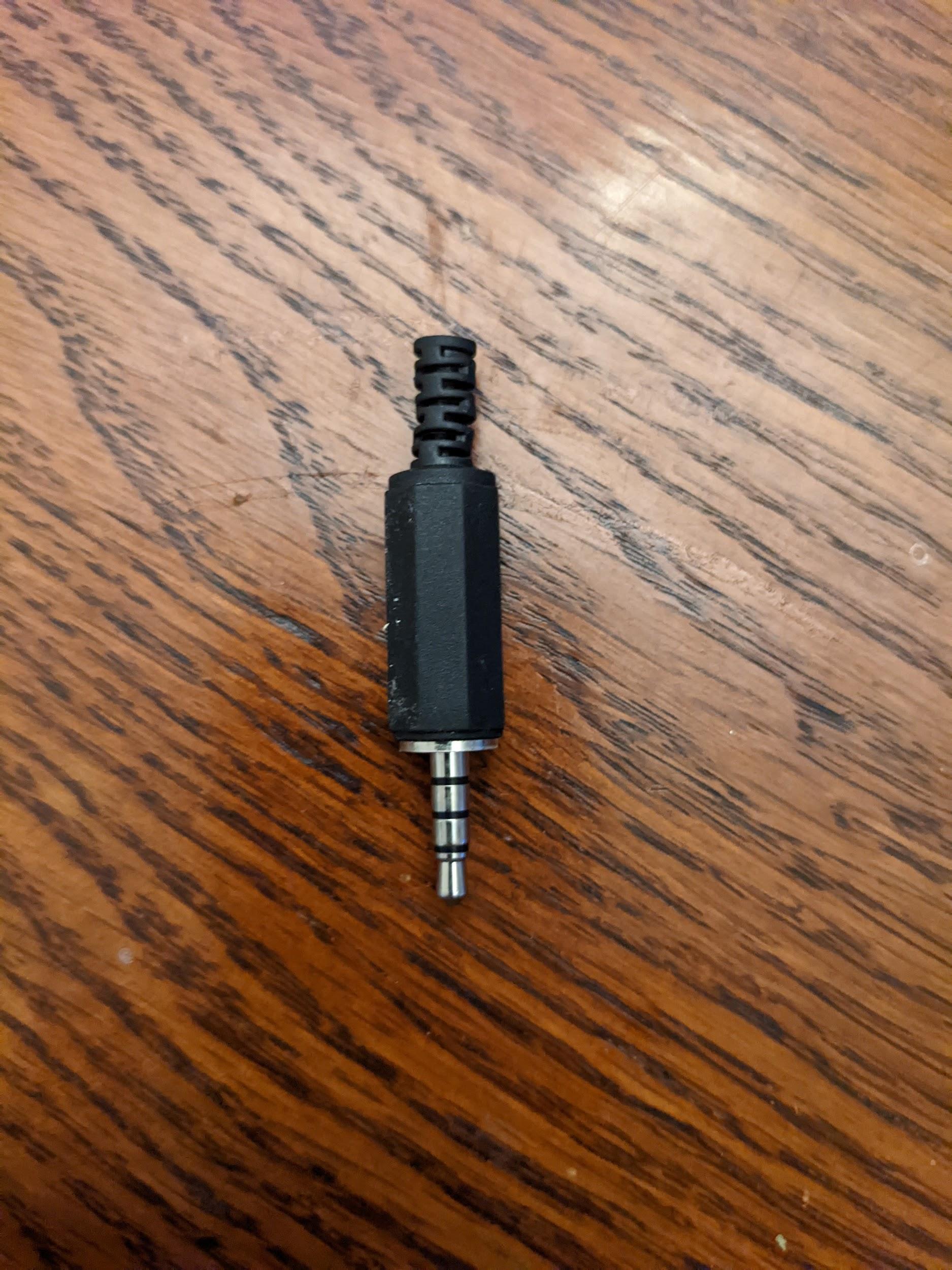
Şekil 1. Ses geri döngü fişi.
USB'yi test etmek için iki seçeneğiniz vardır. İlk seçenek, aşağıdaki şekilde gösterildiği gibi, USB'den analoga adaptöre bağlı bir ses loopback donanım anahtarı kullanmaktır:
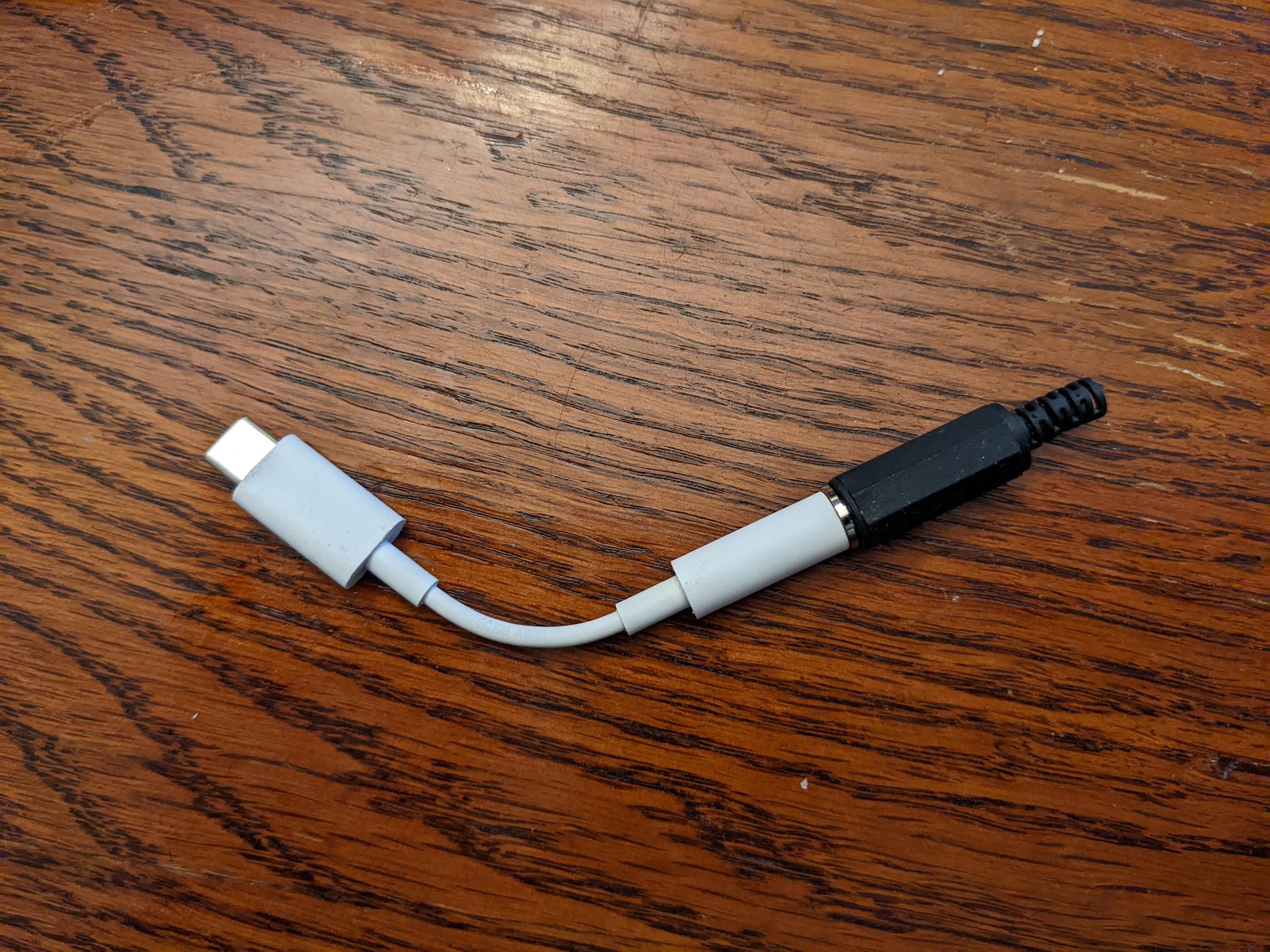
Şekil 2. USB-analog adaptöre bağlı ses geri döngüsü fişi.
İkinci seçenek ise çıkışı girişe bağlayan kablolarla birlikte bir USB ses arayüzü kullanmaktır.
Bu talimatlar Presonus AudioBox USB 96 cihazı içindir:
- Input 1 bağlayıcısını Main Out L'ye bağlayın.
- Input 2 konnektörünü Main Out R'ye bağlayın.
- Input 1 düğmesini yukarı doğru çevirin.
- Input 2 düğmesini yukarı doğru çevirin.
- Telefonlar düğmesini 0'a ayarlayın.
- Oynatma için Karıştırıcı düğmesini en sağa ayarlayın.
Ana düğmeyi, tam yukarıdan yaklaşık 45 derece sola (saat kadranında yaklaşık 10:30) gelecek şekilde ayarlayın.
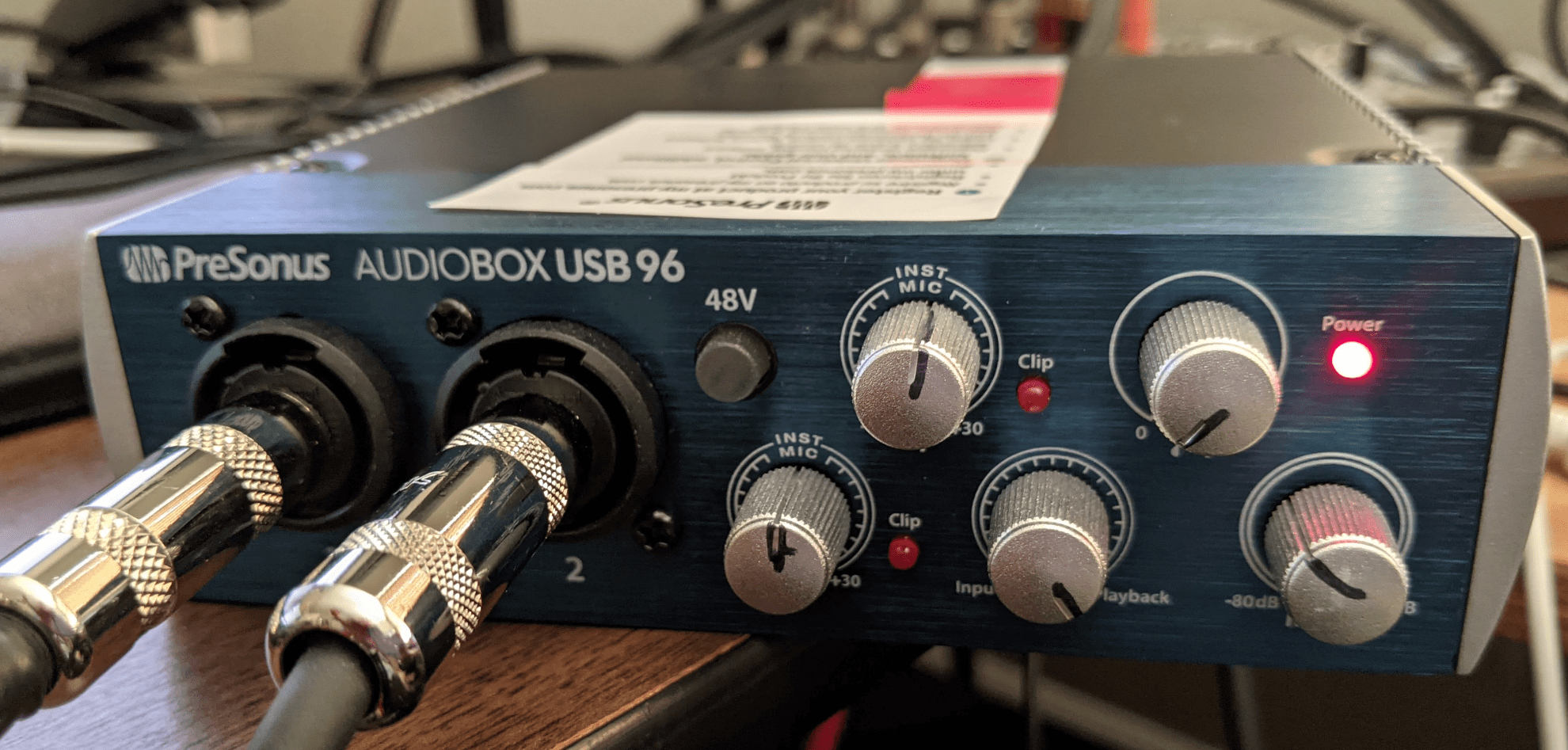
Şekil 3. Doğru ayarlara sahip bir USB ses arabirimi.

Şekil 4. Doğru bağlantılara sahip USB ses arayüzünün üstten görünümü.
Ses loopback gecikmesi testini çalıştırma
Seçtiğiniz çevre birimlerini kurduktan sonra, ses geri döngüsü gecikmesi testini çalıştırarak test edilen cihaz (DUT) tarafından desteklenen tüm yollardaki geri döngü gecikmesiyle ilgili ölçümler yapın:
Dahili hoparlörden dahili mikrofona (hoparlör veya mikrofon yolu) test sinyali gönderin:
- Bu testi sessiz bir odada yapın.
- DUT'u düz bir şekilde masanın üzerine koyun. DUT kılıfı varsa kılıfı çıkarmanız gerekebilir.
- Hoparlör veya mikrofon rotası için Başlat'a dokunun. Bir dizi gürültü patlaması çalınır ve test sürecinin sonunda hoparlör veya mikrofon rotasının sonuçları gösterilir. Yeterli bir güven değeri elde etmek için sesi ayarlamanız gerekebilir.
DUT'ta analog kulaklık jakı yoksa bu adımı atlayın. Aksi takdirde, analog kulaklık jakını test edin:
- Loopback fişini, DUT'taki analog kulaklık jakına takın. Bu işlem, bu rota için Başlat düğmesini etkinleştirir.
- Başlat'a dokunun. Aynı gürültü patlaması serisi kulaklık jakından yönlendirilir ve gecikme ölçülür. Yeterli bir güven değeri elde etmek için hacmi ayarlamanız gerekebilir.
DUT'ta USB ana makine modunu uygulayan bir USB bağlantı noktası yoksa bu adımı atlayın. Aksi takdirde USB bağlantı noktasını test edin:
- USB geri döngü cihazını (adaptör ve geri döngü fişi VEYA uygun geri döngü kablolarına sahip USB arayüzü) test edilen cihaza bağlayın.
- Başlat'a dokunun. Aynı gürültü patlaması serisi USB adaptör veya arayüz üzerinden yönlendirilir ve gecikme ölçülür. Yeterli bir güven değeri elde etmek için sesi ayarlamanız gerekebilir.
Sonuçları bildirin:
- Tüm rotalar Android CDD'de listelenen ölçütleri karşılıyorsa testi başarılı olarak işaretleyin.
- Herhangi bir rota ölçütleri karşılamıyorsa testi başarısız olarak işaretleyin.
Ses frekansı çizgisi testini yürütün
Bu testte, 3,5 mm analog jakın sol ve sağ hat ses çıkışını karakterize etmek için ses geri döngüsü donanım anahtarı kullanılır. Test, ses yakalamak ve her kanal için frekans yanıtı hesaplamak üzere fişten gelen mikrofon geri bildirimini kullanır.
Her kanalda, dört banttan her birinde beklenen minimum enerji ölçütü uygulanır.
Bu testi çalıştırmak için:
- Teste erişmek için genel talimatları uygulayın.
Cihazda fiziksel kulaklık bağlantı noktası olup olmadığını bildirmek için Evet veya Hayır'a dokunun. Fiziksel bağlantı noktası yoksa ekranın alt kısmındaki yeşil onay işaretine dokunarak testi geçti olarak işaretleyin.

Şekil 5. Ses frekansı çizgisi.
Mikrofonlu kulaklık konektörüne bir geri döngü fişi bağlayın (bkz. Geri döngü gecikme testi).
Loopback Plug Ready'ye (Loopback Bağlantı Noktası Hazır) dokunun.

Şekil 6. Loopback fişi hazır.
Test'e dokunun ve testin tamamlanmasını bekleyin.
Test tamamlandığında sonuçları test ekranında görüntüleyin.

Şekil 7. Test tamamlandı.
Test başarılı olduysa yeşil onay işaretine dokunun. Test başarısız olduysa ! simgesine dokunun.
Ses frekansı hoparlör testini çalıştırın
Bu testte, hoparlörlerin frekans yanıtını değerlendirmek için harici bir USB referans mikrofonu tarafından yakalanan sinyal kullanılır.
Referans mikrofon, düz ve renklendirilmemiş bir ses yanıtı verir. Bu mikrofonlar genellikle analiz ve ölçüm ekipmanlarında kullanılır.
Minimum önerilen referans mikrofon özellikleri:
- 100 Hz - 20 kHz aralığında düz frekans yanıtı: +/- 2 dB S/N oranı 70 dB (A ağırlıklı)
- 127 dB SPL'de 1.000 Hz'de% 1'den düşük THD oranı
Önerilen mikrofonlar arasında miniDSP USB ölçüm için kalibre edilmiş mikrofon ve Dayton Audio UMM-6 USB ölçüm mikrofonu yer alır.
Testi çalıştırmak için:
DUT'un USB referans mikrofon bağlantısını destekleyip desteklemediğini bildirmek için Evet veya Hayır'a dokunun. Başarılı olmazsa ekranın alt kısmındaki yeşil onay işaretine dokunarak testi başarılı olarak işaretleyin.

Şekil 8. USB mikrofon desteği
USB referans mikrofonunu DUT'a bağlayın ve mikrofonu DUT'tan 20 cm uzağa, ekranın merkezine dik olacak şekilde yerleştirin:
Şekil 9. Test edilen cihaz.
USB Referans mikrofonu hazır'a dokunun.

Şekil 10. Mikrofon hazır.
Test'e dokunun ve testin tamamlanmasını bekleyin.
Test tamamlandığında sonuçları test ekranında görüntüleyin.
Test başarılı olduysa yeşil onay işaretine dokunun. Test başarısız olduysa ! simgesine dokunun.
Ses frekansı mikrofon testini yürütün
Bu test için hem beyaz gürültü ses kaynağı olarak harici hoparlörler hem de DUT'un dahili mikrofonunu kalibre etmek için USB referans mikrofonu gerekir. Hoparlörlerin düz bir frekans yanıtına sahip olması gerekmez ancak düşük frekanslardan (100 Hz) yüksek frekanslara (20 kHz) kadar iyi bir kapsama sahip olması gerekir.
Testi çalıştırmak için:
DUT'ta fiziksel ses çıkışı bağlantı noktası olup olmadığını bildirin. Başarılı değilse ekranın alt kısmındaki yeşil onay işaretine dokunarak testi başarılı olarak işaretleyin.

Şekil 11. Ses mikrofon testi.
Hoparlörleri, DUT'un ekranının merkezine 40 cm dik olacak şekilde yerleştirin.
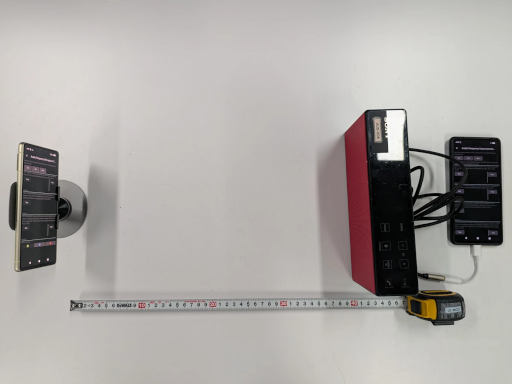
Şekil 12. Test edilen cihaz.
Kulaklık veya line-out konnektörünü kullanarak harici hoparlörleri yardımcı telefona bağlayın. DUT'a bağlı tüm USB mikrofonların bağlantısını kesin.
Yardımcı telefonda Oynat'a, test cihazında Test'e dokunun ve testin tamamlanmasını bekleyin.

Şekil 13. Test gürültüsü.
USB referans mikrofonunu DUT'a bağlayın. Harici hoparlörleri bağlı tutun ve mikrofonu, DUT'un dahili mikrofonunun yanına, harici hoparlörlere doğru bakacak şekilde yerleştirin.

Şekil 14. Cihazın konumu.
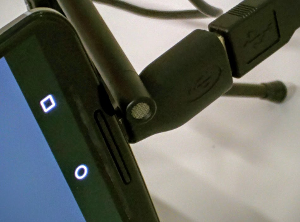
Şekil 15. Mikrofonun konumu.
USB arka planını test etmek için DUT'ta Test'e dokunun ve testin tamamlanmasını bekleyin.
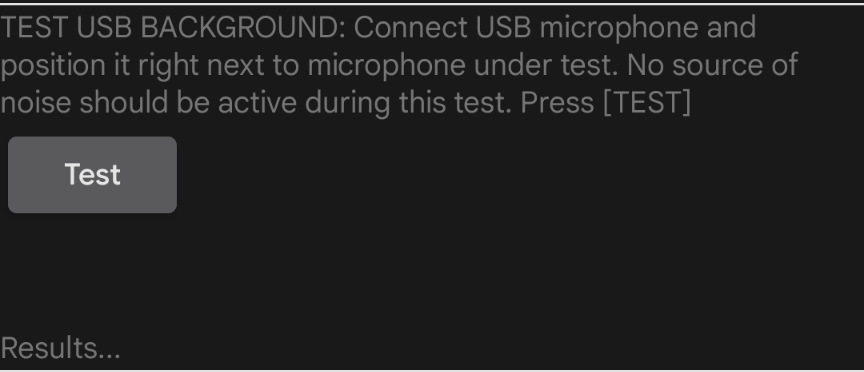
Şekil 16. USB arka planını test edin.
Yardımcı telefonda Oynat'a, test cihazında Test'e dokunun ve testin tamamlanmasını bekleyin.

Şekil 17. USB gürültüsünü test edin.
Test sonuçlarını kaydedin.
İşlenmemiş ses frekansı testini ve ses tanıma testini çalıştırma
Bu test için USB referans mikrofonu ve harici hoparlörlerin yanı sıra ses basıncı seviyesi (SPL) ölçer de gerekir.
İşlenmemiş frekans testi için, test edilen cihazda İşlenmemiş Ses Frekansı özelliği tanımlanmışsa bu testin tüm bölümleri başarılı olmalıdır. DUT bu özelliği tanımlamıyorsa bazı bölümler başarısız olsa bile test başarılı olabilir.
Testi çalıştırmak için:
Harici hoparlörleri yardımcı telefona bağlayın. DUT'a bağlı tüm USB mikrofonların fişini çekin.
Ton testini yapmak için:
- Yardımcı telefonda Oynat'a dokunun.
SPL ölçeri, hoparlörlerden düz bir çizgide ileri geri hareket ettirerek frekans işlenmemiş test için 94 dB SPL, frekanslı ses tanıma testi için 90 dB SPL ses basıncı seviyesi algılayana kadar hareket ettirin. Aşağıdaki şekillerde, en solda bulunan ses basıncı seviyesi ölçerinde gösterilen ses basıncı seviyesi gösterilmektedir.
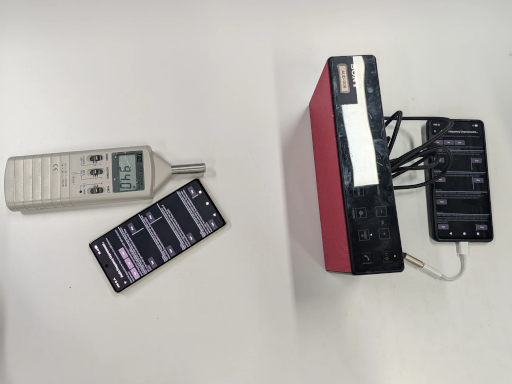
Şekil 18. Önceden ayarlanmış işlenmemiş için test sesi ayarı.

Şekil 19. Hazır ses tanıma için test sesi ayarı.
DUT'u hareket ettirin ve mikrofonu önceki adımda bulunan konumun yakınına yerleştirin.
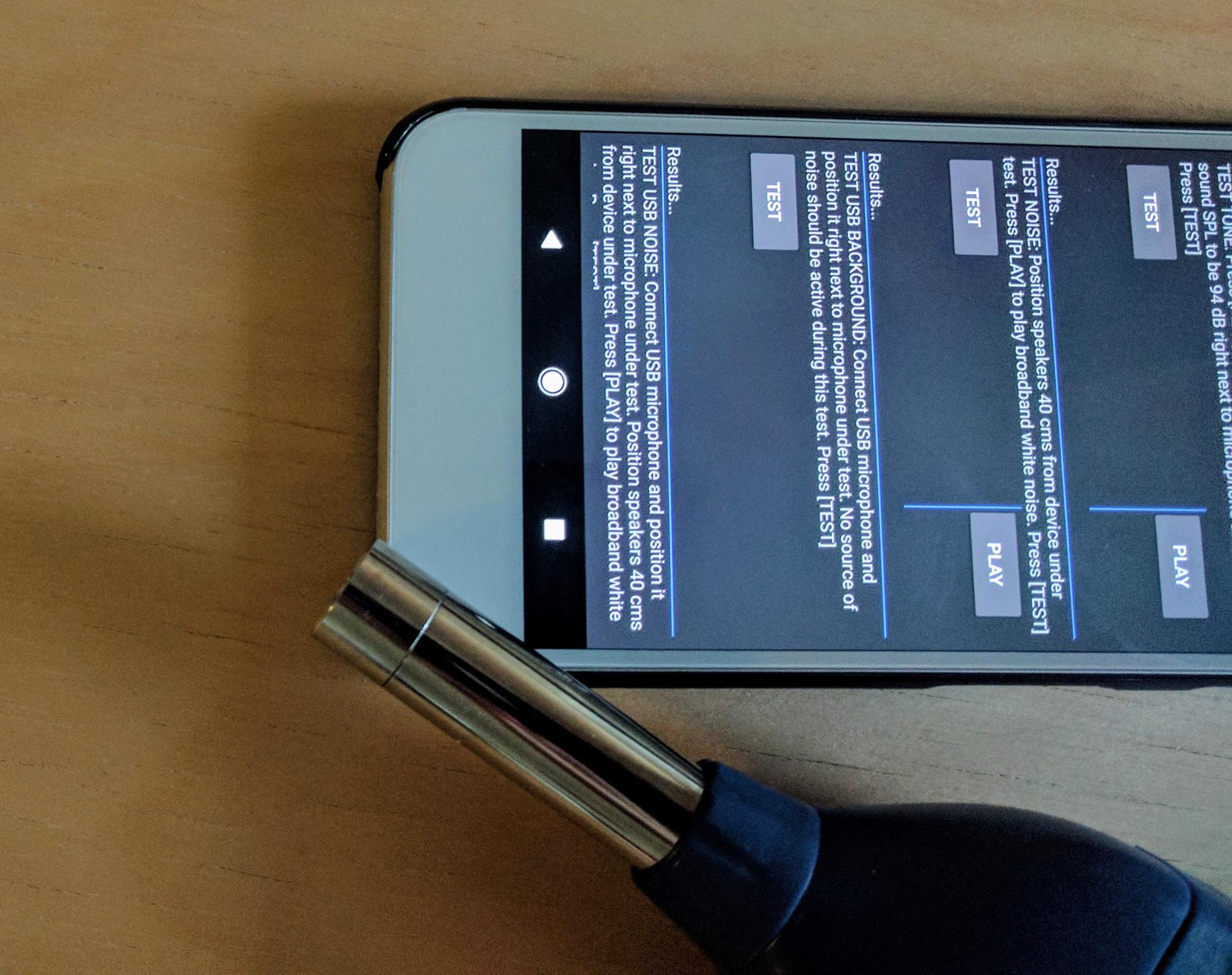
Şekil 20. SPL ölçer yerleşimi.
Yardımcı telefonda Oynat'a dokunun.
DUT'ta Test'e dokunun. Test edilen cihaz, kısa bir ses kaydı yapar.
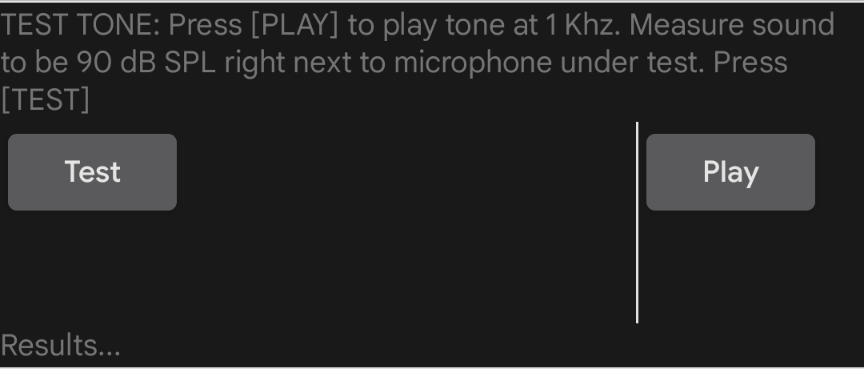
Şekil 21. Ses yakalama
Gürültü testini yapmak için:
Hoparlörleri, DUT'un ekranının merkezine dik ve 40 cm uzağa yerleştirin.
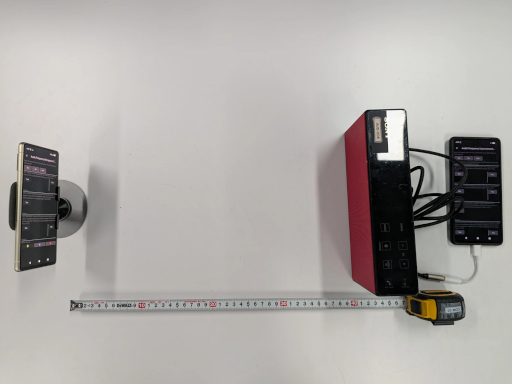
Şekil 22. Hoparlör yerleşimi.
Yardımcı telefonda Oynat'a dokunun.
DUT'ta Test'e dokunun ve testin tamamlanmasını bekleyin.
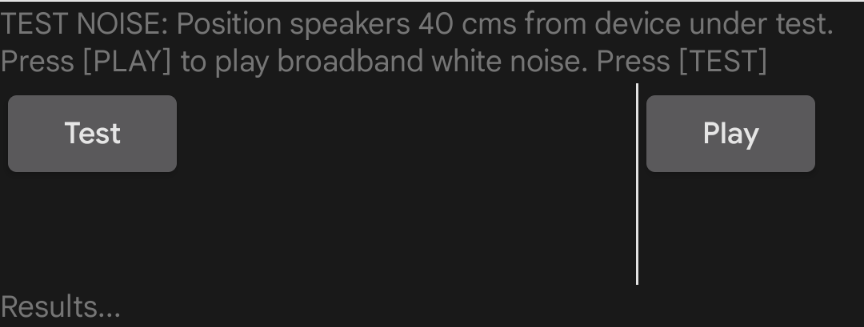
Şekil 23. Test çalıştırılıyor.
USB arka planını test etmek için:
- USB referans mikrofonunu DUT'a bağlayın ve DUT'un dahili mikrofonunun yakınına yerleştirin.
Test'e dokunun. Test çalışır ve sonuçları ekranda gösterir.
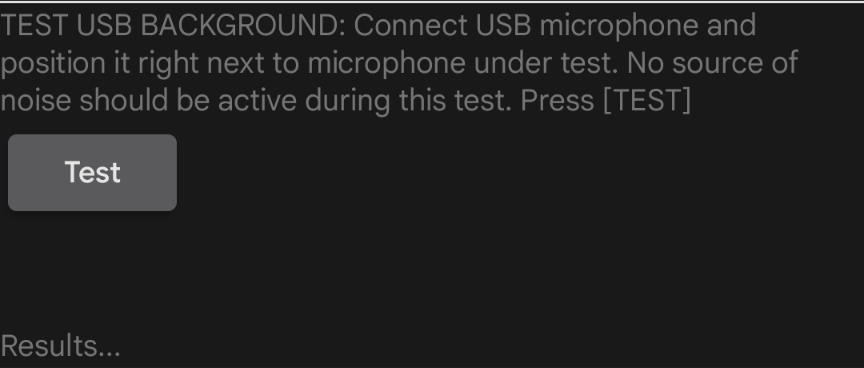
Şekil 24. Test çalıştırılıyor.
USB gürültüsünü test etmek için:
- USB mikrofonu önceki testtekiyle aynı konuma yerleştirin.
- Yardımcı telefonda Oynat'a dokunun. Hoparlör, geniş bant gürültüsü çıkarır.
DUT'ta Test'e dokunun. Test çalışır ve sonuçları ekranda gösterir.
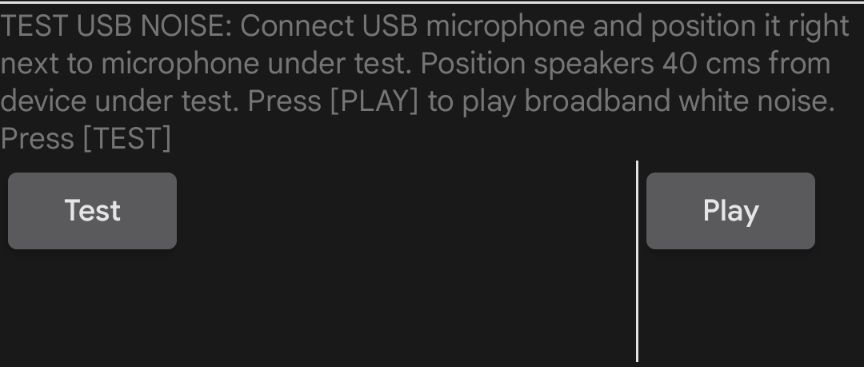
Şekil 25. Test çalıştırılıyor.
Testin dört bölümünün tamamının sonuçlarını görüntüleyin. Gerekirse bölümleri tekrarlayın.
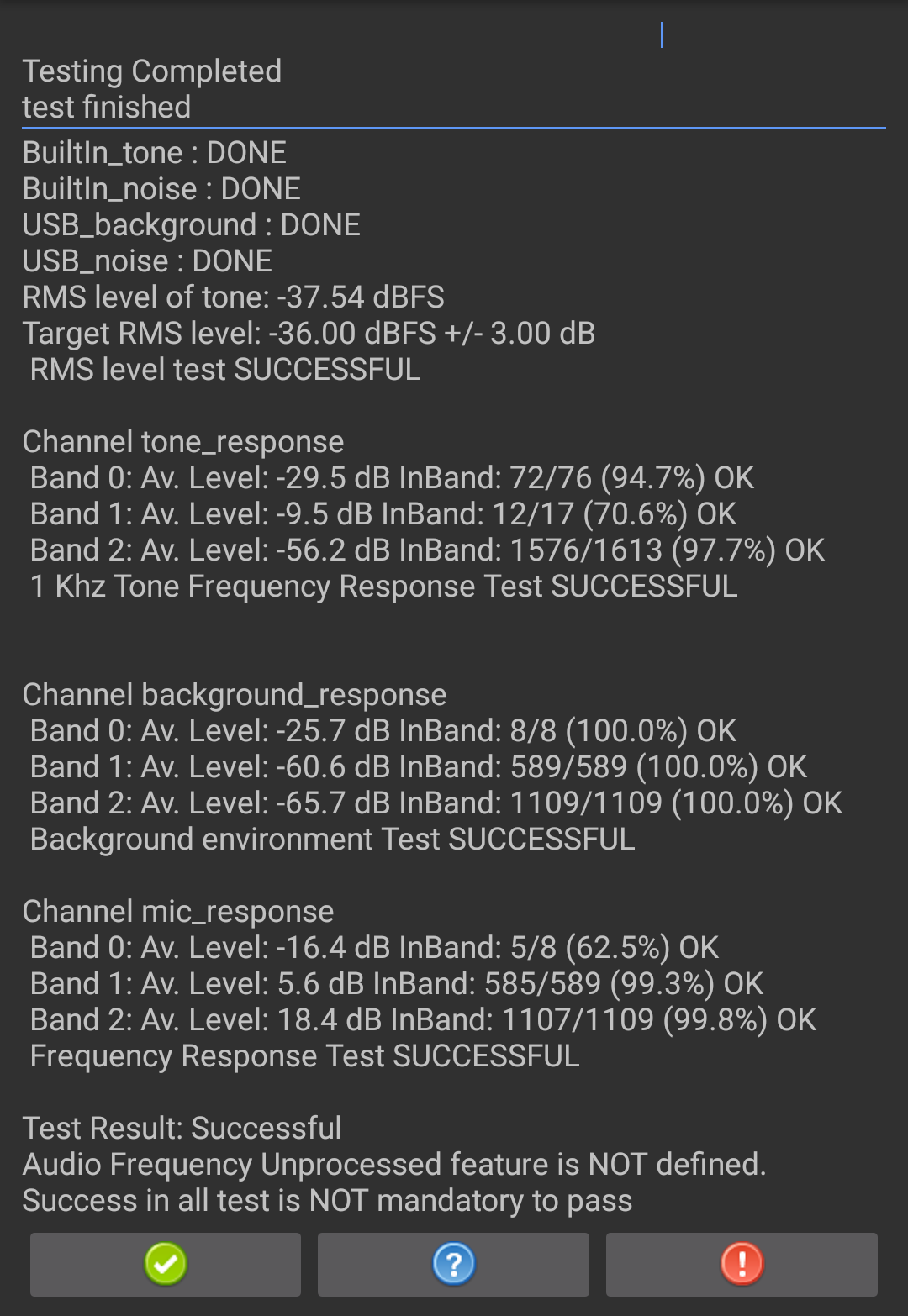
Şekil 26. Test sonuçları.
Test başarılı olduysa yeşil onay işaretine dokunun. Test başarısız olduysa ! simgesine dokunun.