

การทดสอบ CTS-V ของเฟรมเวิร์กเสียงต้องมีการแทรกแซงจากมนุษย์และฮาร์ดแวร์ภายนอกบางอย่าง ซึ่งรวมถึงดองเกิลเสียงลูปแบ็ก, อะแดปเตอร์หรืออินเทอร์เฟซ USB เป็นอนาล็อก, ไมโครโฟนอ้างอิง USB และลำโพงภายนอก
หากต้องการเข้าถึงการทดสอบในหน้านี้ โปรดดูวิธีการทั่วไป
การทดสอบเวลาในการตอบสนองแบบวนรอบ
การทดสอบเวลาในการตอบสนองของลูปแบ็กเสียงจะวัดเวลาทั้งหมดตั้งแต่การสร้างสัญญาณเสียงไปจนถึงการตรวจหาสัญญาณเดียวกันนั้น การวัดเวลานี้ใช้เป็นตัวแทนในการวัดเวลาในการตอบสนองโดยรวมของระบบเสียง
เราวัดเวลาในการตอบสนองผ่านเส้นทางข้อมูลหลายเส้นทาง ซึ่งรวมถึงเส้นทางต่อไปนี้
- จากลำโพงไปยังไมโครโฟน
- เอาต์พุตเสียง USB ไปยังอินพุต
- เอาต์พุตแอนะล็อก 3.5 มม. ไปยังอินพุตหากอุปกรณ์รองรับ
เลือกอุปกรณ์ต่อพ่วง
หากอุปกรณ์มีช่องเสียบชุดหูฟังแอนะล็อก 3.5 มม. คุณจะต้องมีดองเกิล Loopback เสียงหรือปลั๊ก ดองเกิลมีอุปกรณ์อิเล็กทรอนิกส์ที่กำหนดเส้นทางสัญญาณเอาต์พุตเสียงกลับ ไปยังอินพุตเสียง
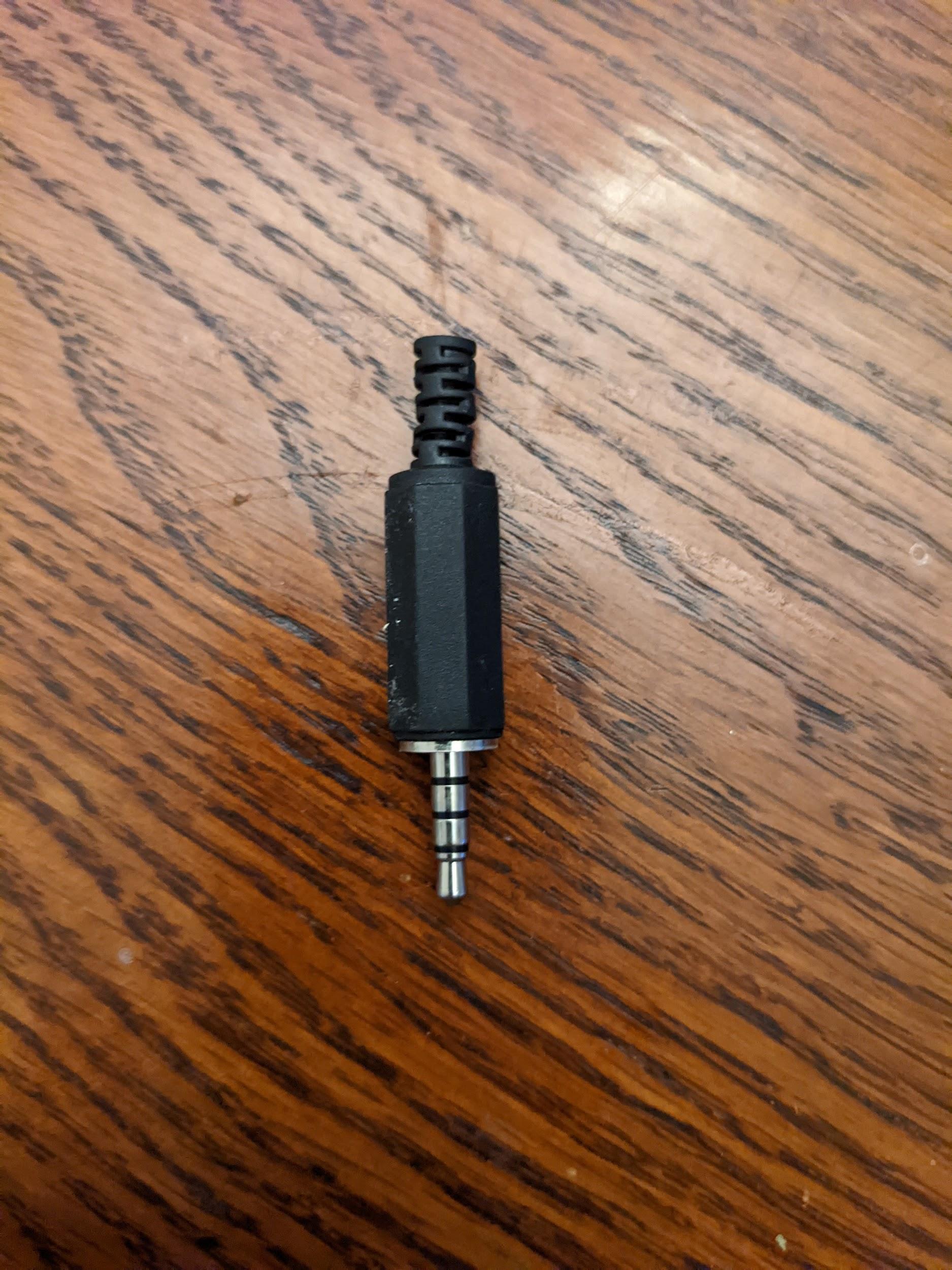
รูปที่ 1 ปลั๊กเสียงวนกลับ
คุณมี 2 ตัวเลือกสำหรับการทดสอบ USB ตัวเลือกแรกคือการใช้ดองเกิล Loopback เสียงที่เชื่อมต่อกับอะแดปเตอร์ USB เป็นอนาล็อก ดังที่แสดงในรูปภาพต่อไปนี้
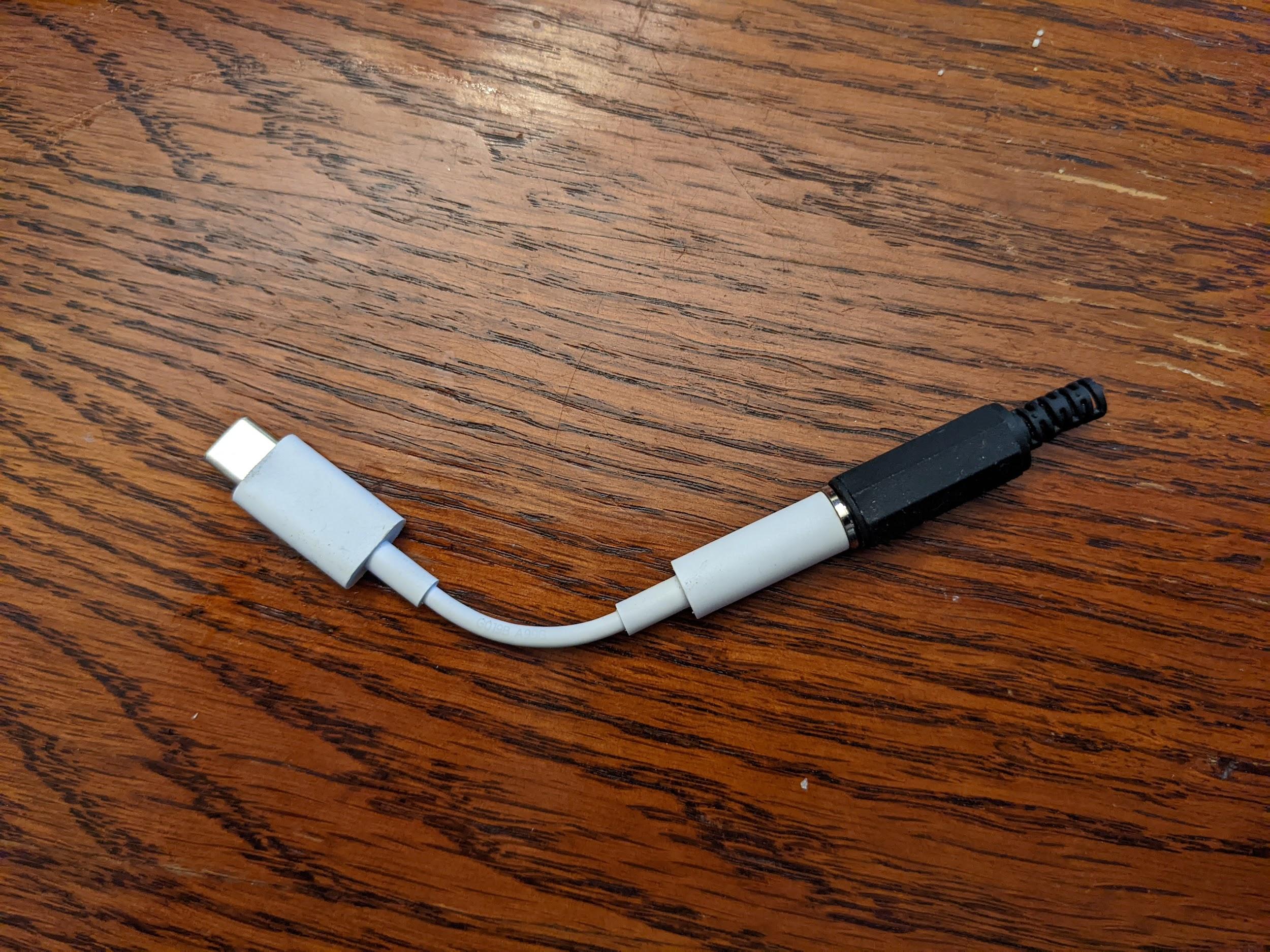
รูปที่ 2 เสียบปลั๊กลูปแบ็กเสียงเข้ากับอะแดปเตอร์ USB เป็นอนาล็อก
ตัวเลือกที่ 2 คือการใช้อินเทอร์เฟซเสียง USB กับสายที่เชื่อมต่อ เอาต์พุตกับอินพุต
วิธีการเหล่านี้มีไว้สำหรับอุปกรณ์ Presonus AudioBox USB 96
- เชื่อมต่อขั้วต่อ Input 1 กับ Main Out L
- เชื่อมต่อขั้วต่อ Input 2 กับ Main Out R
- ตั้งค่าปุ่ม Input 1 ให้ชี้ขึ้นตรงๆ
- ตั้งค่าปุ่ม Input 2 ให้ชี้ขึ้นตรงๆ
- หมุนปุ่ม Phones ไปที่ 0
- หมุนปุ่ม Mixer ไปทางขวาสุดสำหรับการเล่น
หมุนปุ่มหลักไปทางซ้ายประมาณ 45 องศาจากตำแหน่งตรงขึ้น (ประมาณ 10:30 น. บนหน้าปัดนาฬิกา)
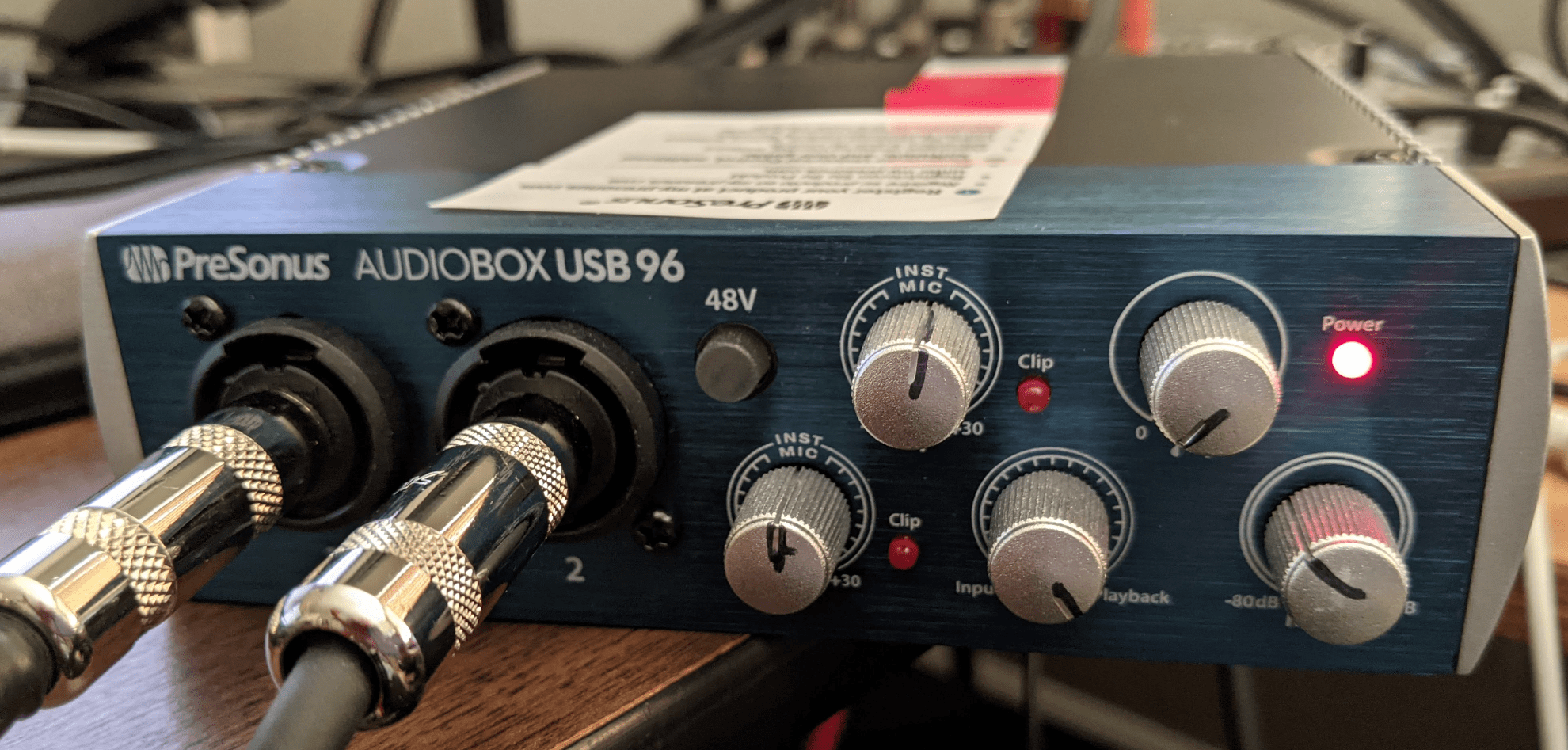
รูปที่ 3 อินเทอร์เฟซเสียง USB ที่มีการตั้งค่าที่ถูกต้อง

รูปที่ 4 มุมมองด้านบนของอินเทอร์เฟซเสียง USB ที่มีการเชื่อมต่อที่ถูกต้อง
ทำการทดสอบเวลาในการตอบสนองของลูปแบ็กเสียง
หลังจากตั้งค่าอุปกรณ์ต่อพ่วงที่เลือกแล้ว ให้เรียกใช้การทดสอบเวลาในการตอบสนองของลูปแบ็กเสียง เพื่อวัดเวลาในการตอบสนองของลูปแบ็กในเส้นทางทั้งหมดที่อุปกรณ์ภายใต้การทดสอบ (DUT) รองรับ
ทดสอบลำโพงในตัวกับไมโครโฟนในตัว (เส้นทางลำโพงหรือไมโครโฟน) โดยทำดังนี้
- ทำการทดสอบนี้ในห้องที่เงียบ
- วาง DUT ราบลงบนโต๊ะ หาก DUT อยู่ในเคส คุณอาจต้อง ถอดเคสดังกล่าวออก
- แตะเริ่มสำหรับเส้นทางลำโพงหรือไมโครโฟน ระบบจะเล่นเสียง รบกวนเป็นชุด และเมื่อสิ้นสุดกระบวนการทดสอบ ผลลัพธ์สำหรับเส้นทาง ลำโพงหรือไมโครโฟนจะแสดงขึ้น คุณอาจต้องปรับระดับเสียงเพื่อให้ได้ค่า Confidence ที่เพียงพอ
หาก DUT ไม่มีแจ็กชุดหูฟังแบบอนาล็อก ให้ข้ามขั้นตอนนี้ หรือ ทดสอบช่องเสียบชุดหูฟังแบบอนาล็อกโดยทำดังนี้
- เสียบปลั๊กลูปแบ็กเข้ากับช่องเสียบชุดหูฟังอนาล็อกใน DUT ซึ่งจะเป็นการเปิดใช้งานปุ่มเริ่มสำหรับเส้นทางนี้
- แตะเริ่ม ระบบจะกำหนดเส้นทางชุดเสียงรบกวนเดียวกันผ่านแจ็กหูฟังและวัดเวลาในการตอบสนอง คุณอาจต้องปรับ ระดับเสียงเพื่อให้ได้ค่า Confidence ที่เพียงพอ
หาก DUT ไม่มีพอร์ต USB ที่ใช้โหมดโฮสต์ USB ให้ข้ามขั้นตอนนี้ หรือทดสอบพอร์ต USB โดยทำดังนี้
- เชื่อมต่ออุปกรณ์ลูปแบ็ก USB (อะแดปเตอร์และปลั๊กลูปแบ็ก หรืออินเทอร์เฟซ USB ที่มีสายลูปแบ็กที่เหมาะสม) กับ DUT
- แตะเริ่ม จากนั้นจะส่งชุดเสียงรบกวนเดียวกันผ่าน อะแดปเตอร์หรืออินเทอร์เฟซ USB แล้ววัดเวลาในการตอบสนอง คุณอาจต้อง ปรับระดับเสียงเพื่อให้ได้ค่า Confidence ที่เพียงพอ
รายงานผลลัพธ์
- หากเส้นทางทั้งหมดเป็นไปตามเกณฑ์ที่ระบุไว้ใน Android CDD ให้ทำเครื่องหมายว่าการทดสอบ ผ่านแล้ว
- หากเส้นทางใดไม่เป็นไปตามเกณฑ์ ให้ทําเครื่องหมายการทดสอบว่าไม่สําเร็จ
ทำการทดสอบเส้นความถี่เสียง
การทดสอบนี้ใช้ดองเกิลการวนรอบเสียง เพื่อระบุลักษณะเอาต์พุตเสียงของสายด้านซ้ายและขวาจากช่องเสียบแอนะล็อกขนาด 3.5 มม. การทดสอบจะใช้ความคิดเห็นจากไมโครโฟนจากปลั๊กเพื่อบันทึกเสียงและ คำนวณการตอบสนองต่อความถี่ของแต่ละช่อง
เราใช้เกณฑ์สำหรับพลังงานขั้นต่ำที่คาดไว้ในแต่ละแถบ (จาก 4 แถบ) กับแต่ละช่อง
วิธีทำการทดสอบนี้
- ทำตามวิธีการทั่วไป เพื่อเข้าถึงการทดสอบ
แตะใช่หรือไม่เพื่อรายงานว่าอุปกรณ์มีพอร์ตชุดหูฟังบนตัวเครื่องหรือไม่ หากไม่มีพอร์ตจริง ให้ทำเครื่องหมายว่าการทดสอบผ่านโดยแตะ เครื่องหมายถูกสีเขียวที่ด้านล่างของหน้าจอ

รูปที่ 5 เส้นความถี่เสียง
เสียบปลั๊กลูปแบ็กเข้ากับขั้วต่อชุดหูฟัง (ดูการทดสอบเวลาในการตอบสนองของลูปแบ็ก)
แตะ Loopback Plug Ready

รูปที่ 6 ปลั๊ก Loopback พร้อมใช้งานแล้ว
แตะทดสอบ แล้วรอให้การทดสอบเสร็จสิ้น
เมื่อการทดสอบเสร็จสมบูรณ์แล้ว ให้ดูผลลัพธ์บนหน้าจอการทดสอบ

รูปที่ 7 การทดสอบเสร็จสมบูรณ์
หากการทดสอบผ่าน ให้แตะเครื่องหมายถูกสีเขียว หากการทดสอบไม่สำเร็จ ให้แตะ !
เรียกใช้การทดสอบลำโพงความถี่เสียง
การทดสอบนี้ใช้สัญญาณที่ไมโครโฟนอ้างอิง USB ภายนอกจับได้เพื่อ ประเมินการตอบสนองต่อความถี่ของลำโพง
ไมโครโฟนอ้างอิงให้การตอบสนองเสียงที่ราบเรียบและไม่แต่งเติม โดยมักใช้ไมโครโฟนเหล่านี้กับอุปกรณ์วิเคราะห์และวัดผล
ลักษณะของไมโครโฟนอ้างอิงขั้นต่ำที่แนะนำมีดังนี้
- การตอบสนองต่อความถี่คงที่ในช่วง 100 Hz ถึง 20 kHz: +/- 2 dB อัตราส่วนสัญญาณต่อสัญญาณรบกวน 70 dB (A-weighted)
- อัตราส่วน THD @ 1000 Hz น้อยกว่า 1% ที่ 127 dB SPL
ไมโครโฟนที่แนะนำ ได้แก่ ไมโครโฟน miniDSP USB measurement calibrated และไมโครโฟน Dayton Audio UMM-6 USB measurement
วิธีทำการทดสอบ
แตะใช่หรือไม่เพื่อรายงานว่า DUT รองรับการเชื่อมต่อ ไมโครโฟนอ้างอิง USB หรือไม่ หากไม่เป็นเช่นนั้น ให้ทำเครื่องหมายว่าการทดสอบผ่านโดยแตะ เครื่องหมายถูกสีเขียวที่ด้านล่างของหน้าจอ

รูปที่ 8 รองรับไมโครโฟน USB
เชื่อมต่อไมโครโฟนอ้างอิง USB กับ DUT และวางไมโครโฟน ห่างจาก DUT 20 ซม. และตั้งฉากกับกึ่งกลาง ของหน้าจอ
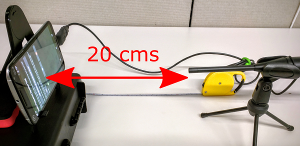
รูปที่ 9 อุปกรณ์ที่อยู่ระหว่างการทดสอบ
แตะไมโครโฟนอ้างอิง USB พร้อมใช้งาน

รูปที่ 10 ไมโครโฟนพร้อมใช้งาน
แตะทดสอบ แล้วรอให้การทดสอบเสร็จสิ้น
เมื่อการทดสอบเสร็จสมบูรณ์แล้ว ให้ดูผลลัพธ์บนหน้าจอการทดสอบ
หากการทดสอบผ่าน ให้แตะเครื่องหมายถูกสีเขียว หากการทดสอบไม่สำเร็จ ให้แตะ !
ทำการทดสอบไมโครโฟนความถี่เสียง
การทดสอบนี้ต้องใช้ทั้งลำโพงภายนอกสำหรับแหล่งกำเนิดเสียงไวท์นอยส์และ ไมโครโฟนอ้างอิง USB เพื่อปรับเทียบไมโครโฟนภายในของ DUT ลำโพงไม่จำเป็นต้องมีการตอบสนองความถี่แบบราบ แต่ต้องมี ช่วงความถี่ที่ดีตั้งแต่ความถี่ต่ำ (100 Hz) ไปจนถึงความถี่สูง (20 kHz)
วิธีทำการทดสอบ
รายงานว่า DUT มีพอร์ตเอาต์พุตเสียงจริงหรือไม่ หากไม่เป็นเช่นนั้น ให้ทำเครื่องหมายว่าการทดสอบผ่านโดยแตะเครื่องหมายถูกสีเขียวที่ด้านล่างของหน้าจอ

รูปที่ 11 ทดสอบไมโครโฟนเสียง
วางลำโพงให้ตั้งฉากกับกึ่งกลางหน้าจอของ DUT โดยห่างกัน 40 ซม.
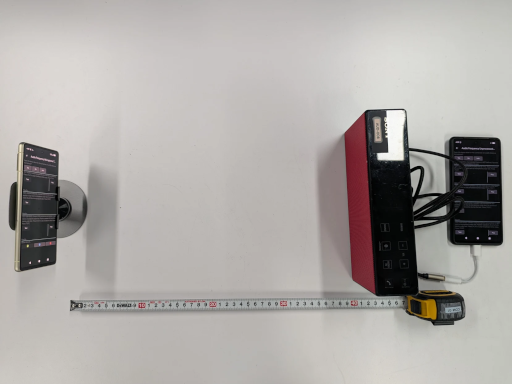
รูปที่ 12 อุปกรณ์ที่อยู่ระหว่างการทดสอบ
เชื่อมต่อลำโพงภายนอกกับโทรศัพท์เสริมโดยใช้ขั้วต่อหูฟังหรือขั้วต่อสายออก ถอดปลั๊กไมโครโฟน USB ที่เชื่อมต่อกับ DUT
แตะเล่นในโทรศัพท์เสริม แตะทดสอบใน DUT แล้วรอจนกว่าการทดสอบจะเสร็จสมบูรณ์

รูปที่ 13 ทดสอบเสียง
เชื่อมต่อไมโครโฟนอ้างอิง USB กับ DUT เชื่อมต่อลำโพงภายนอกไว้และวางไมโครโฟนไว้ข้างไมโครโฟนภายในของ DUT โดยหันไปทางลำโพงภายนอก

รูปที่ 14 ตำแหน่งของอุปกรณ์
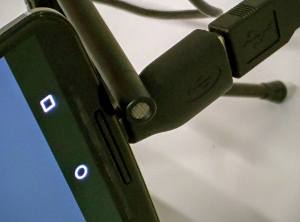
รูปที่ 15 ตำแหน่งไมโครโฟน
แตะทดสอบใน DUT เพื่อทดสอบพื้นหลัง USB แล้วรอให้การทดสอบ เสร็จสมบูรณ์
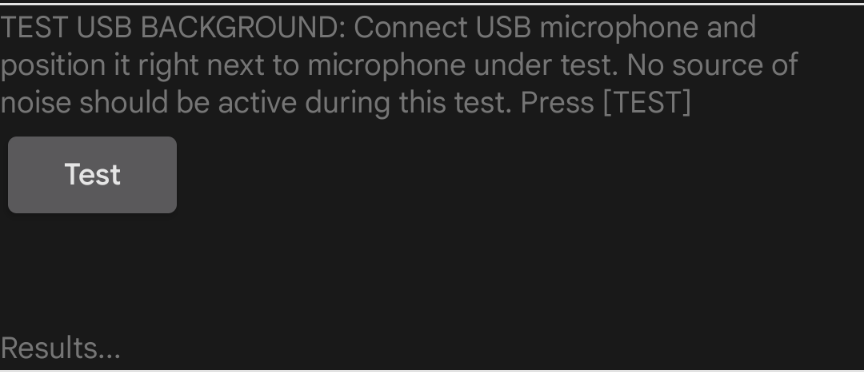
รูปที่ 16 ทดสอบพื้นหลัง USB
แตะเล่นในโทรศัพท์เสริม แตะทดสอบใน DUT แล้วรอจนกว่าการทดสอบจะเสร็จสมบูรณ์

รูปที่ 17 ทดสอบสัญญาณรบกวนจาก USB
บันทึกผลการทดสอบ
เรียกใช้การทดสอบความถี่เสียงที่ไม่ได้ประมวลผลและการทดสอบการจดจำเสียงพูด
การทดสอบนี้ต้องใช้เครื่องวัดระดับความดันเสียง (SPL) นอกเหนือจากไมโครโฟนอ้างอิง USB และลำโพงภายนอก
สำหรับการทดสอบความถี่ที่ไม่ได้ประมวลผล หาก DUT มีคำจำกัดความสำหรับฟีเจอร์ความถี่เสียงที่ไม่ได้ประมวลผล ส่วนทั้งหมดของการทดสอบนี้ต้องผ่าน หาก DUT ไม่ได้กำหนดฟีเจอร์นี้ การทดสอบจะผ่านได้แม้ว่าบางส่วนจะล้มเหลว
วิธีทำการทดสอบ
เชื่อมต่อลำโพงภายนอกกับโทรศัพท์เสริม ถอดปลั๊กไมโครโฟน USB ที่เชื่อมต่อกับ DUT
วิธีทดสอบเสียง
- แตะเล่นในโทรศัพท์เสริม
เลื่อนเครื่องวัด SPL ไปมาเป็นเส้นตรงจากลำโพง จนกว่าจะตรวจพบระดับความดันเสียงที่ 94 dB SPL สำหรับ การทดสอบความถี่ที่ไม่มีการประมวลผล และ 90 dB SPL สำหรับการทดสอบ การจดจำเสียงพูดตามความถี่ รูปภาพต่อไปนี้แสดงระดับความดันเสียง ซึ่งแสดงบนเครื่องวัดระดับความดันเสียงที่อยู่ทางซ้ายสุด
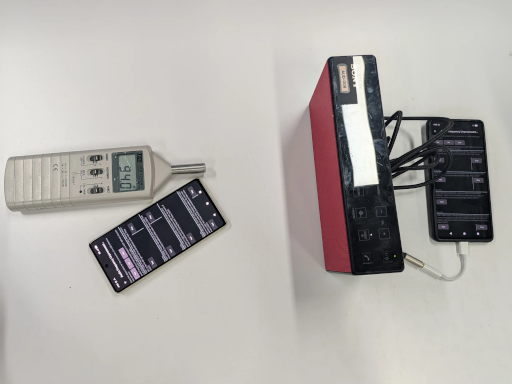
รูปที่ 18 การตั้งค่าเสียงทดสอบสำหรับค่าที่กำหนดไว้ล่วงหน้าซึ่งยังไม่ได้ประมวลผล

รูปที่ 19 ตั้งค่าเสียงทดสอบสำหรับการจดจำเสียงที่กำหนดไว้ล่วงหน้า
ย้าย DUT และวางไมโครโฟนในตำแหน่งที่ใกล้เคียงกับตำแหน่งที่พบใน ขั้นตอนก่อนหน้า
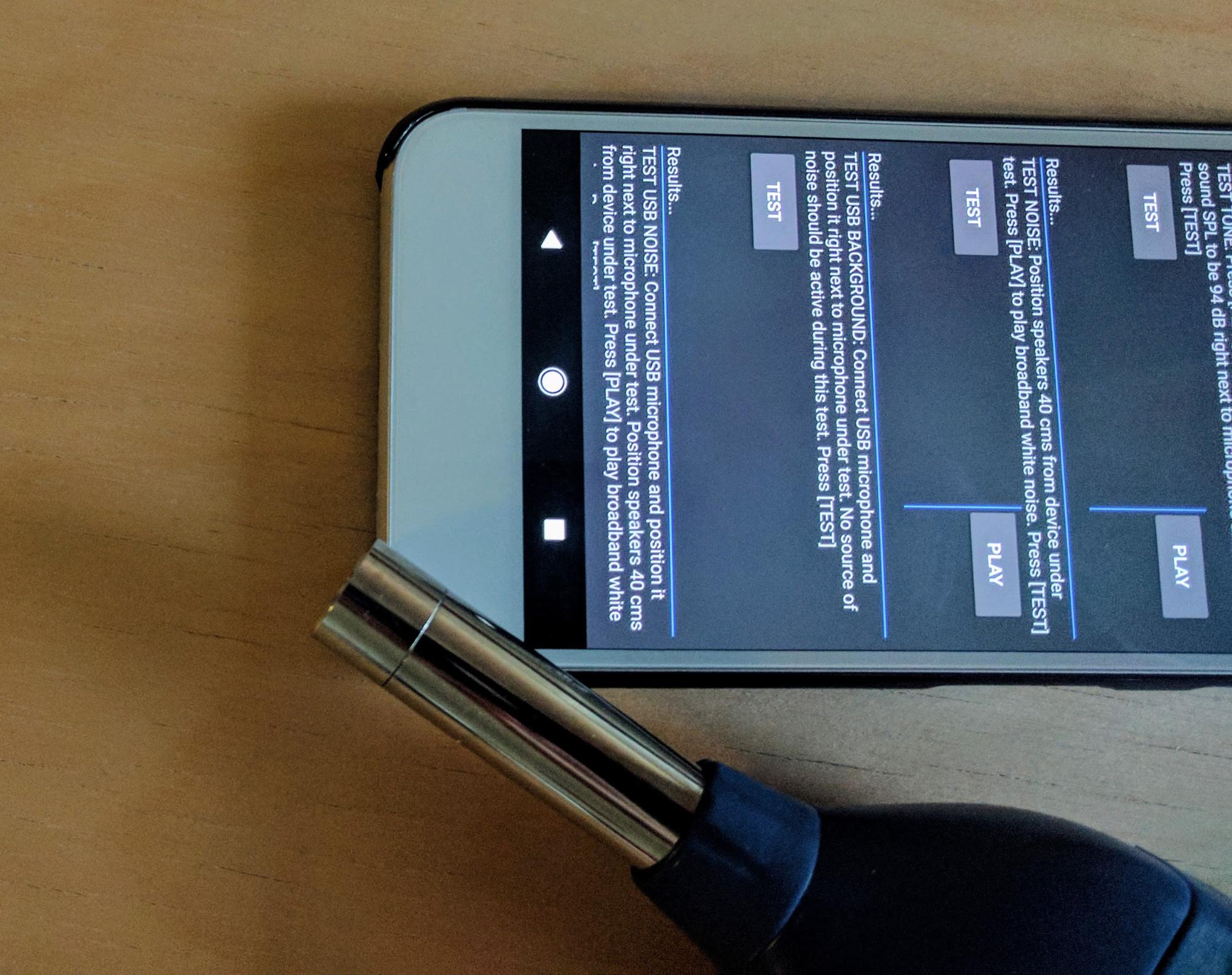
รูปที่ 20 การวางมิเตอร์ SPL
แตะเล่นในโทรศัพท์เสริม
แตะทดสอบใน DUT DUT จะบันทึกเสียงสั้นๆ
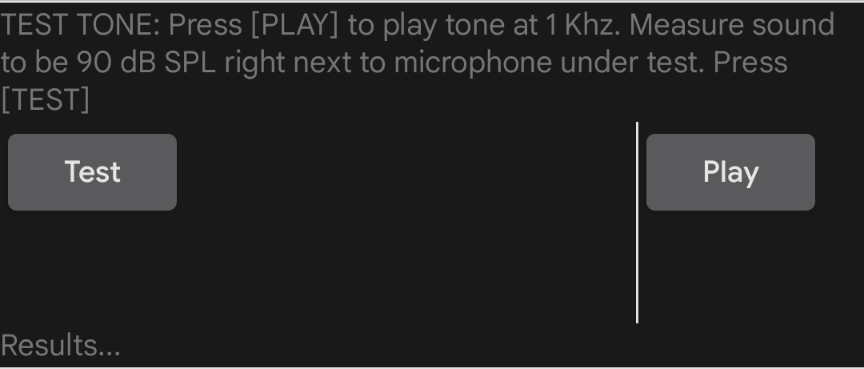
รูปที่ 21 การบันทึกเสียง
วิธีทำการทดสอบเสียง
วางลำโพงตั้งฉากกับกึ่งกลางหน้าจอของ DUT และห่างออกไป 40 ซม.
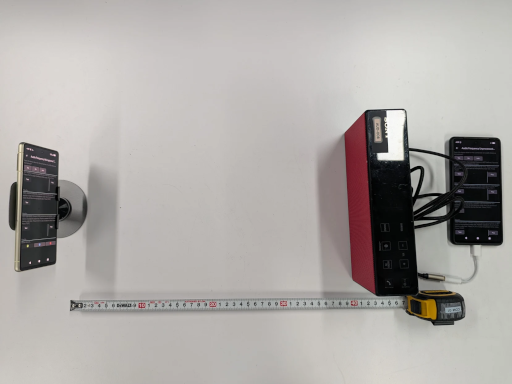
รูปที่ 22 ตำแหน่งวางลำโพง
แตะเล่นในโทรศัพท์เสริม
แตะทดสอบใน DUT แล้วรอให้การทดสอบเสร็จสิ้น
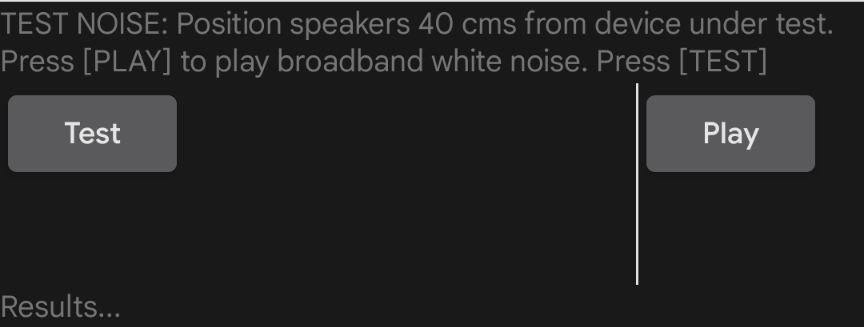
รูปที่ 23 กำลังทดสอบ
วิธีทดสอบพื้นหลัง USB
- เชื่อมต่อไมโครโฟนอ้างอิง USB กับ DUT และวางไว้ใกล้กับไมโครโฟนภายในของ DUT
แตะทดสอบ การทดสอบจะทำงานและแสดงผลลัพธ์บนหน้าจอ
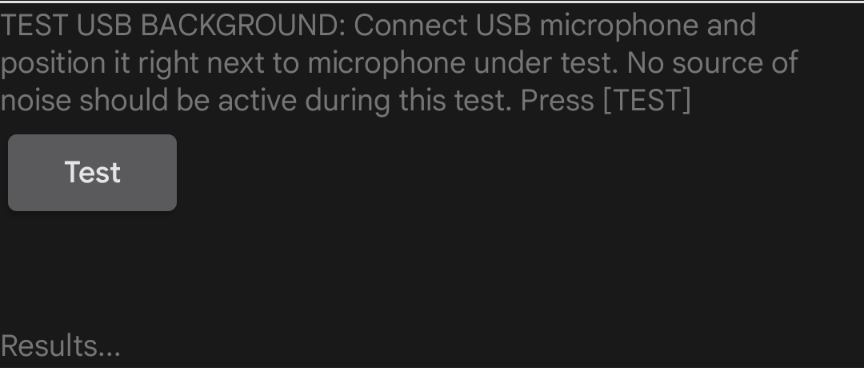
รูปที่ 24 กำลังทดสอบ
วิธีทดสอบสัญญาณรบกวนจาก USB
- วางไมโครโฟน USB ในตำแหน่งเดียวกับการทดสอบครั้งก่อน
- แตะเล่นในโทรศัพท์เสริม ลำโพงจะเล่นเสียงบรอดแบนด์
แตะทดสอบใน DUT การทดสอบจะทำงานและแสดงผลลัพธ์บนหน้าจอ
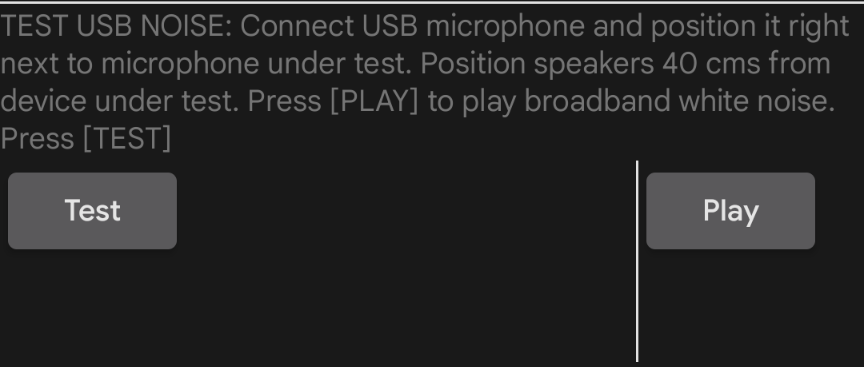
รูปที่ 25 กำลังทดสอบ
ดูผลลัพธ์ของทั้ง 4 ส่วนของการทดสอบ ทำซ้ำส่วนต่างๆ ตาม ที่ต้องการ
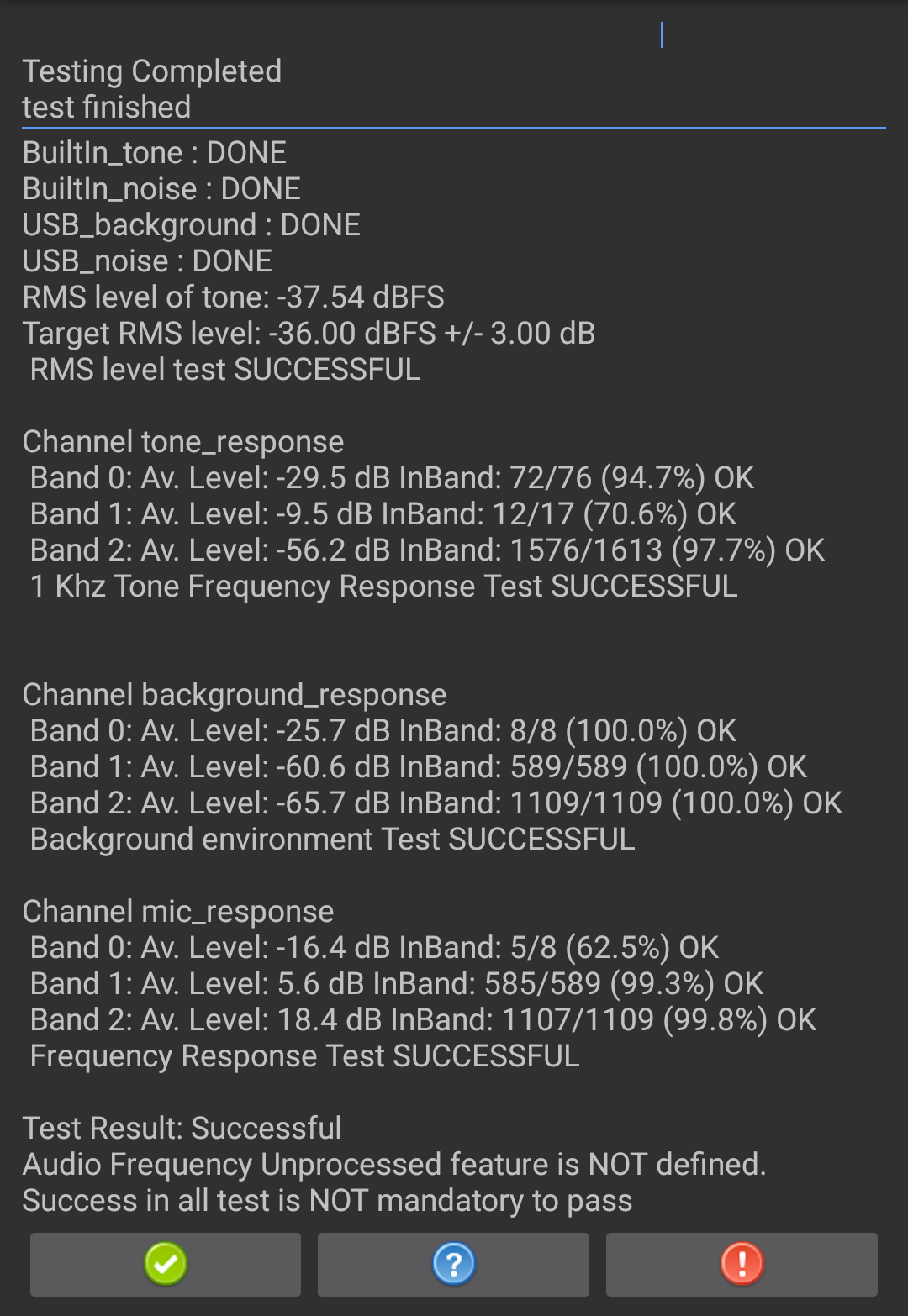
รูปที่ 26 ผลการทดสอบ
หากการทดสอบผ่าน ให้แตะเครื่องหมายถูกสีเขียว หากการทดสอบไม่สำเร็จ ให้แตะ !