

Os testes CTS-V da estrutura de áudio exigem intervenção humana e alguns hardwares externos, incluindo um dongle de loopback de áudio, um adaptador ou interface USB para analógico, um microfone de referência USB e alto-falantes externos.
Para acessar os testes nesta página, consulte Instruções gerais.
Teste de latência de loopback
O teste de latência de loopback de áudio mede o tempo total desde a geração de um sinal de áudio até a detecção desse mesmo sinal. Essa medição de tempo é usada como um proxy para medir a latência geral do sistema de áudio.
A latência é medida em vários caminhos de dados, incluindo:
- Viva-voz para microfone
- Saída de áudio USB para entrada
- Saída analógica de 3,5 mm para entrada, se o dispositivo for compatível
Selecionar periféricos
Se o dispositivo tiver uma entrada analógica de 3,5 mm para fone de ouvido, você vai precisar de um dongle ou conector de loopback de áudio. O dongle contém componentes eletrônicos que encaminham um sinal de saída de áudio de volta para a entrada de áudio.
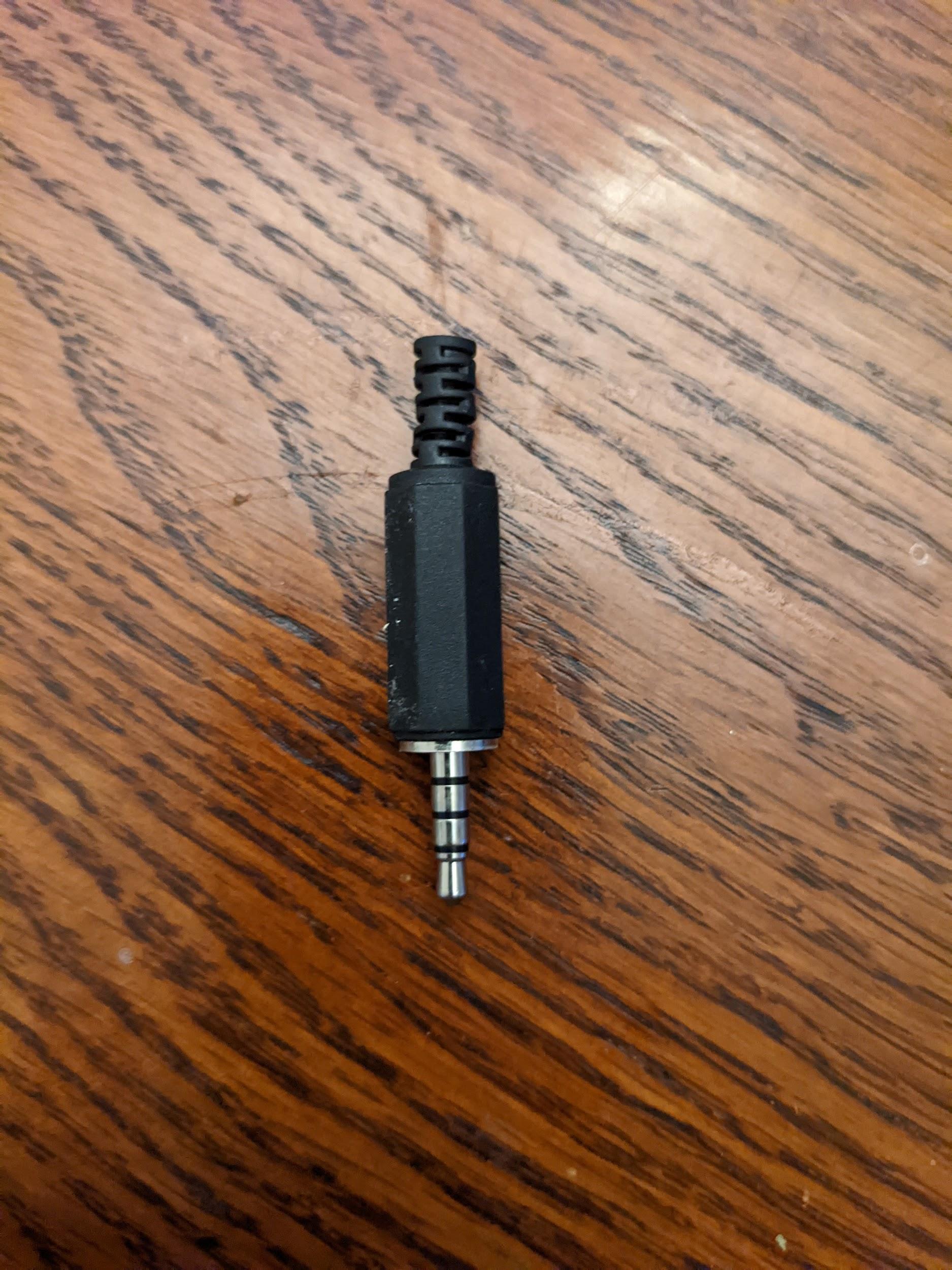
Figura 1. Conector de loopback de áudio.
Para testar o USB, você tem duas opções. A primeira é usar um dongle de loopback de áudio conectado a um adaptador USB para analógico, mostrado na figura a seguir:
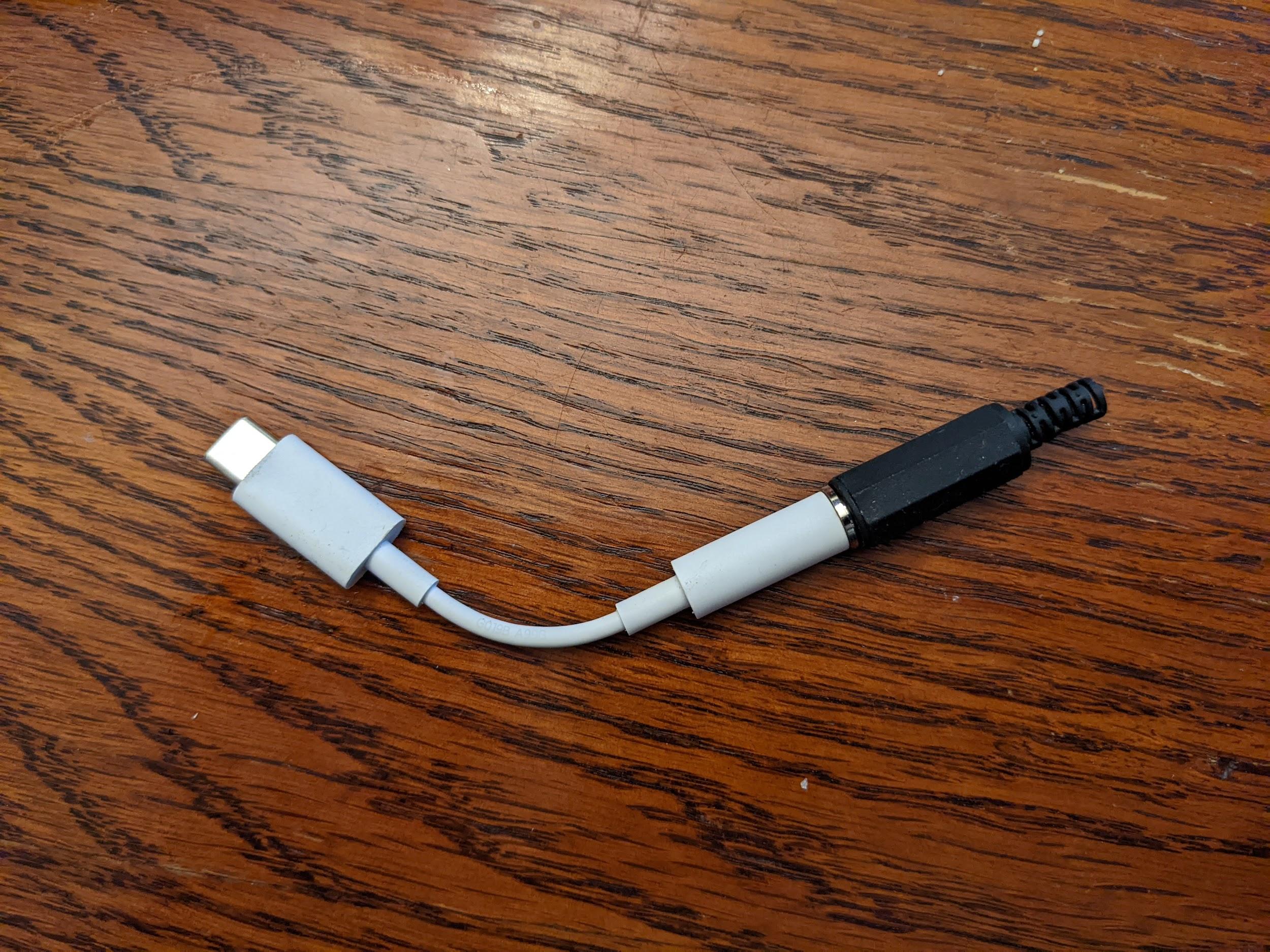
Figura 2. Conector de loopback de áudio conectado ao adaptador USB para analógico.
A segunda opção é usar uma interface de áudio USB com cabos que conectam a saída à entrada.
Estas instruções são para o dispositivo Presonus AudioBox USB 96:
- Conecte o conector de entrada 1 à saída principal L.
- Conecte o conector de entrada 2 à saída principal R.
- Defina o botão de entrada 1 para cima.
- Defina o botão de entrada 2 para cima.
- Defina o botão de fones de ouvido como 0.
- Defina o botão do mixer para a direita para reprodução.
Defina o botão principal para cerca de 45 graus à esquerda de cima (cerca de 10h30 em um mostrador do relógio).
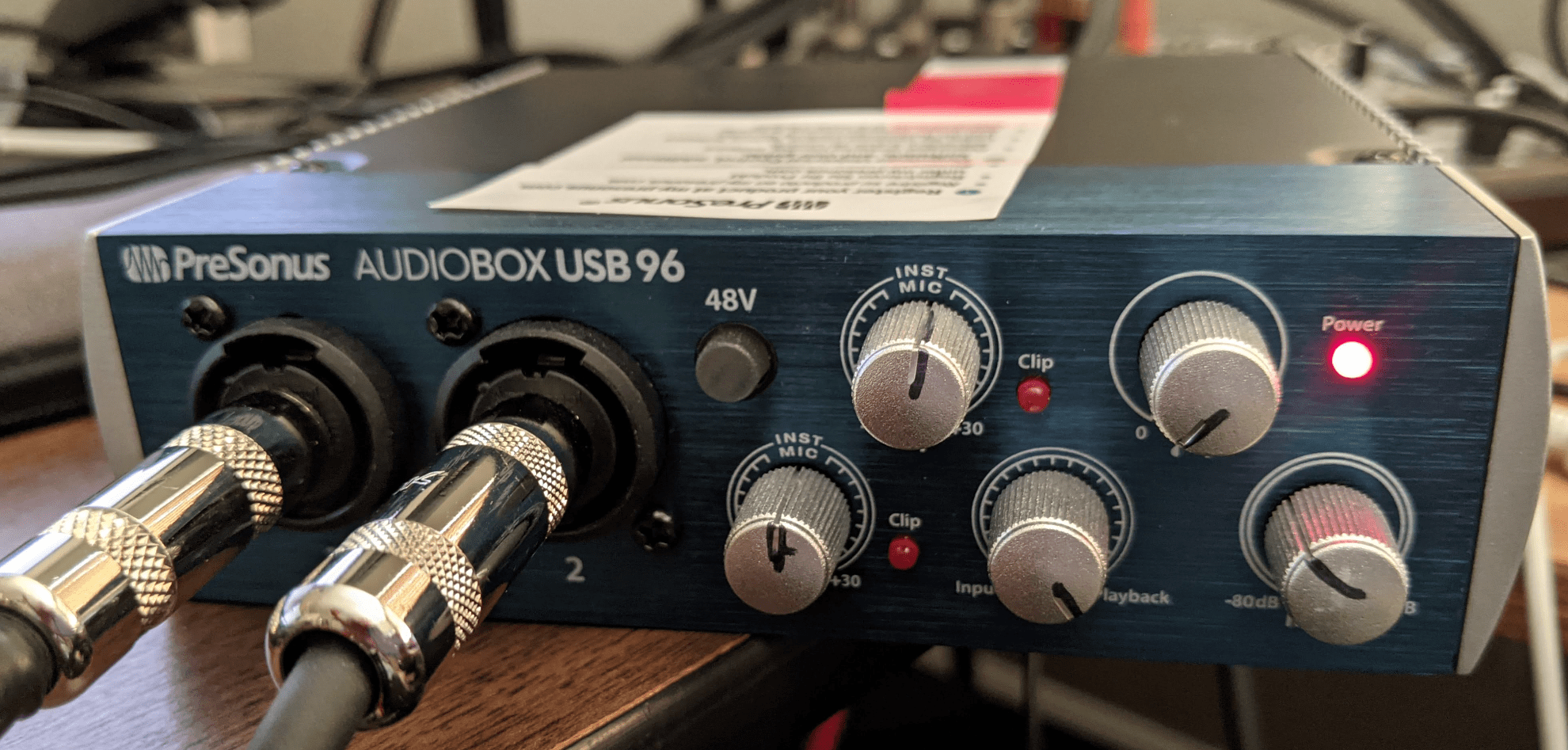
Figura 3. Interface de áudio USB com as configurações corretas.
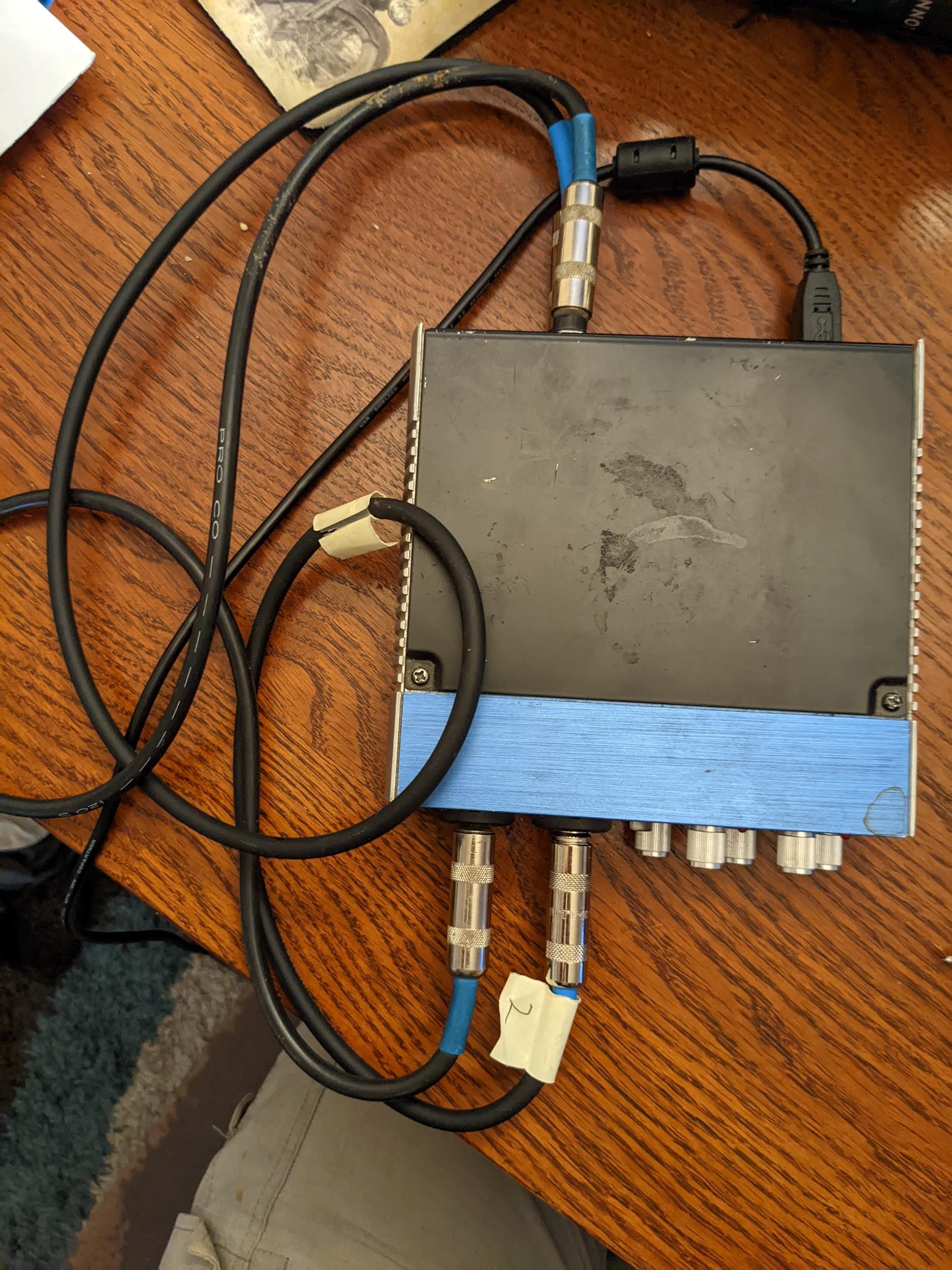
Figura 4. Interface de áudio USB com visualização superior e as conexões corretas.
Executar o teste de latência de loopback de áudio
Depois de configurar os periféricos selecionados, execute o teste de latência de loopback de áudio para fazer medições da latência de loopback em todos os caminhos compatíveis com o dispositivo em teste (DUT):
Teste o alto-falante interno no microfone interno (rota do alto-falante ou do microfone):
- Realize esse teste em uma sala silenciosa.
- Coloque o DUT em uma mesa. Se o DUT estiver em uma capa, talvez seja necessário remover essa capa.
- Toque em Iniciar para a rota do alto-falante ou do microfone. Uma série de ruídos é reproduzida e, no final do processo de teste, os resultados da rota do alto-falante ou do microfone são exibidos. Talvez seja necessário ajustar o volume para receber um valor de confiança suficiente.
Se o DUT não tiver uma entrada analógica para fone de ouvido, pule esta etapa. Caso contrário, teste a entrada analógica para fone de ouvido:
- Insira o conector de loopback na entrada analógica para fone de ouvido no DUT. Isso ativa o botão Iniciar para essa rota.
- Toque em Iniciar. A mesma série de ruídos é encaminhada pela entrada para fone de ouvido e a latência é medida. Talvez seja necessário ajustar o volume para receber um valor de confiança suficiente.
Se o DUT não tiver uma porta USB que implemente o modo host USB, pule esta etapa. Caso contrário, teste a porta USB:
- Conecte o dispositivo de loopback USB (adaptador e conector de loopback OU interface USB com cabos de loopback adequados) ao DUT.
- Toque em Iniciar. A mesma série de ruídos é encaminhada pelo adaptador ou interface USB e a latência é medida. Talvez seja necessário ajustar o volume para receber um valor de confiança suficiente.
Informe os resultados:
- Se todas as rotas atenderem aos critérios listados no Android CDD, marque o teste como aprovado.
- Se alguma rota não atender aos critérios, marque o teste como reprovado.
Executar o teste de linha de frequência de áudio
Esse teste usa um dongle de loopback de áudio para caracterizar a saída de áudio da linha esquerda e direita da entrada analógica de 3,5 mm . O teste usa o feedback do microfone do conector para capturar áudio e calcular uma resposta de frequência para cada canal.
Um critério para a energia mínima esperada em cada banda (de quatro) é aplicado a cada canal.
Para executar esse teste:
- Siga as Instruções gerais para acessar o teste.
Toque em Sim ou Não para informar se o dispositivo tem uma porta física para fone de ouvido. Se não tiver uma porta física, marque o teste como aprovado tocando na marca de seleção verde na parte de baixo da tela.

Figura 5. Linha de frequência de áudio.
Conecte um conector de loopback ao conector do fone de ouvido (consulte Teste de latência de loopback).
Toque em Conector de loopback pronto.

Figura 6. Conector de loopback pronto.
Toque em Testar e aguarde a conclusão do teste.
Quando o teste for concluído, confira os resultados na tela de teste.

Figura 7. Teste concluído.
Se o teste for aprovado, toque na marca de seleção verde. Se o teste falhar, toque em !.
Executar o teste de alto-falante de frequência de áudio
Esse teste usa o sinal capturado por um microfone de referência USB externo para avaliar a resposta de frequência dos alto-falantes.
Um microfone de referência oferece uma resposta de áudio plana e sem cor. Esses microfones são usados com frequência para equipamentos de análise e medição.
Características mínimas recomendadas do microfone de referência:
- Resposta de frequência plana na faixa de 100 Hz a 20 kHz: +/- 2 dB relação sinal/ruído 70 dB (ponderação A)
- Taxa de THD a 1.000 Hz menor que 1% a 127 dB SPL
Os microfones recomendados incluem o miniDSP USB measurement calibrated microphone e o Dayton Audio UMM-6 USB measurement microphone.
Para executar o teste:
Toque em Sim ou Não para informar se o DUT oferece suporte a uma conexão de um microfone de referência USB. Se não oferecer, marque o teste como aprovado tocando na marca de seleção verde na parte de baixo da tela.

Figura 8. Suporte a microfone USB.
Conecte um microfone de referência USB ao DUT e coloque o microfone a 20 cm do DUT e perpendicular ao centro da tela:

Figura 9. Dispositivo em teste.
Toque em Microfone de referência USB pronto.

Figura 10. Microfone pronto.
Toque em Testar e aguarde a conclusão do teste.
Quando o teste for concluído, confira os resultados na tela de teste.
Se o teste for aprovado, toque na marca de seleção verde. Se o teste falhar, toque em !.
Executar o teste de microfone de frequência de áudio
Esse teste exige alto-falantes externos para uma fonte de som de ruído branco e um microfone de referência USB para calibrar o microfone interno do DUT. Os alto-falantes não precisam ter uma resposta de frequência plana, mas precisam de uma boa cobertura de frequências baixas (100 Hz) a altas (20 kHz).
Para executar o teste:
Informe se o DUT tem uma porta de saída de áudio física. Se não tiver, marque o teste como aprovado tocando na marca de seleção verde na parte de baixo da tela.

Figura 11. Teste de microfone de áudio.
Posicione os alto-falantes a 40 cm perpendicularmente ao centro da tela do DUT.

Figura 12. Dispositivo em teste.
Conecte alto-falantes externos ao smartphone auxiliar usando o conector de fone de ouvido ou de saída de linha. Desconecte qualquer microfone USB conectado ao DUT.
Toque em Reproduzir no smartphone auxiliar, toque em Testar no DUT e aguarde a conclusão do teste.

Figura 13. Ruído de teste.
Conecte um microfone de referência USB ao DUT. Mantenha os alto-falantes externos conectados e posicione o microfone ao lado do microfone interno do DUT, apontado para os alto-falantes externos.

Figura 14. Posição do dispositivo.
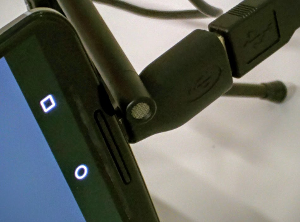
Figura 15. Posição do microfone.
Toque em Testar no DUT para testar o plano de fundo USB e aguarde a conclusão do teste.

Figura 16. Testar plano de fundo USB.
Toque em Reproduzir no smartphone auxiliar, toque em Testar no DUT e aguarde a conclusão do teste.

Figura 17. Testar ruído USB.
Registre os resultados do teste.
Executar o teste de frequência de áudio não processado e o teste de reconhecimento de voz
Esse teste exige um medidor de nível de pressão sonora (SPL, na sigla em inglês), além de um microfone de referência USB e alto-falantes externos.
Para o teste de frequência não processada, se o DUT tiver uma definição para o recurso de frequência de áudio não processada, todas as seções desse teste precisarão ser aprovadas. Se o DUT não definir esse recurso, o teste poderá ser aprovado mesmo que algumas seções falhem.
Para executar o teste:
Conecte alto-falantes externos ao smartphone auxiliar. Desconecte qualquer microfone USB conectado ao DUT.
Para realizar o teste de tom:
- Toque em Reproduzir no smartphone auxiliar.
Mova o medidor de SPL para frente e para trás em uma linha reta dos alto-falantes até detectar um nível de pressão sonora de 94 dB SPL para o teste de frequência não processada e 90 dB SPL para o teste de reconhecimento de voz de frequência. As figuras a seguir ilustram o nível de pressão sonora, que é mostrado no medidor de nível de pressão sonora localizado à esquerda.

Figura 18. Configuração do tom de teste para não processado predefinido.

Figura 19. Configuração do tom de teste para reconhecimento de voz predefinido.
Mova o DUT e coloque o microfone aproximadamente no mesmo local encontrado na etapa anterior.

Figura 20. Posicionamento do medidor de SPL.
Toque em Reproduzir no smartphone auxiliar.
Toque em Testar no DUT. O DUT realiza uma captura de áudio curta.
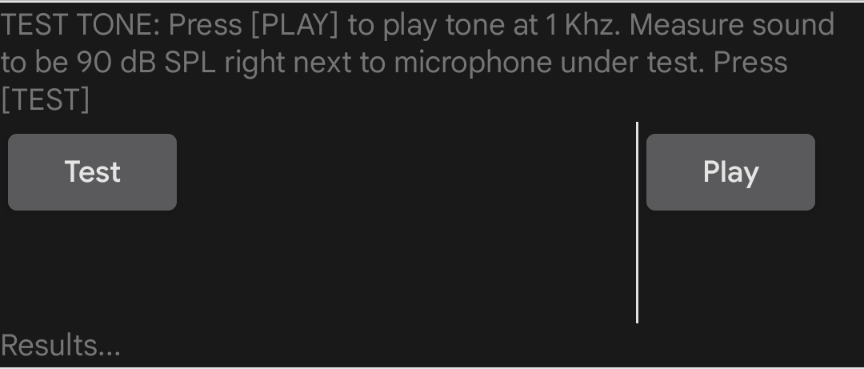
Figura 21. Captura de áudio.
Para realizar o teste de ruído:
Posicione os alto-falantes perpendicularmente ao centro da tela do DUT e a 40 cm de distância.

Figura 22. Posicionamento do alto-falante.
Toque em Reproduzir no smartphone auxiliar.
Toque em Testar no DUT e aguarde a conclusão do teste.

Figura 23. Executando o teste.
Para testar o plano de fundo USB:
- Conecte um microfone de referência USB ao DUT e posicione-o perto do microfone interno do DUT.
Toque em Testar. O teste é executado e mostra os resultados na tela.
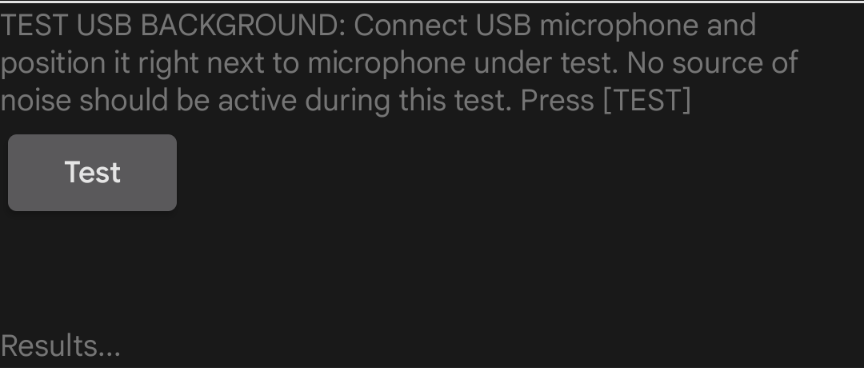
Figura 24. Executando o teste.
Para testar o ruído USB:
- Coloque um microfone USB na mesma posição do teste anterior.
- Toque em Reproduzir no smartphone auxiliar. O alto-falante reproduz ruído de banda larga.
Toque em Testar no DUT. O teste é executado e mostra os resultados na tela.

Figura 25. Executando o teste.
Confira os resultados de todas as quatro seções do teste. Repita as seções conforme necessário.
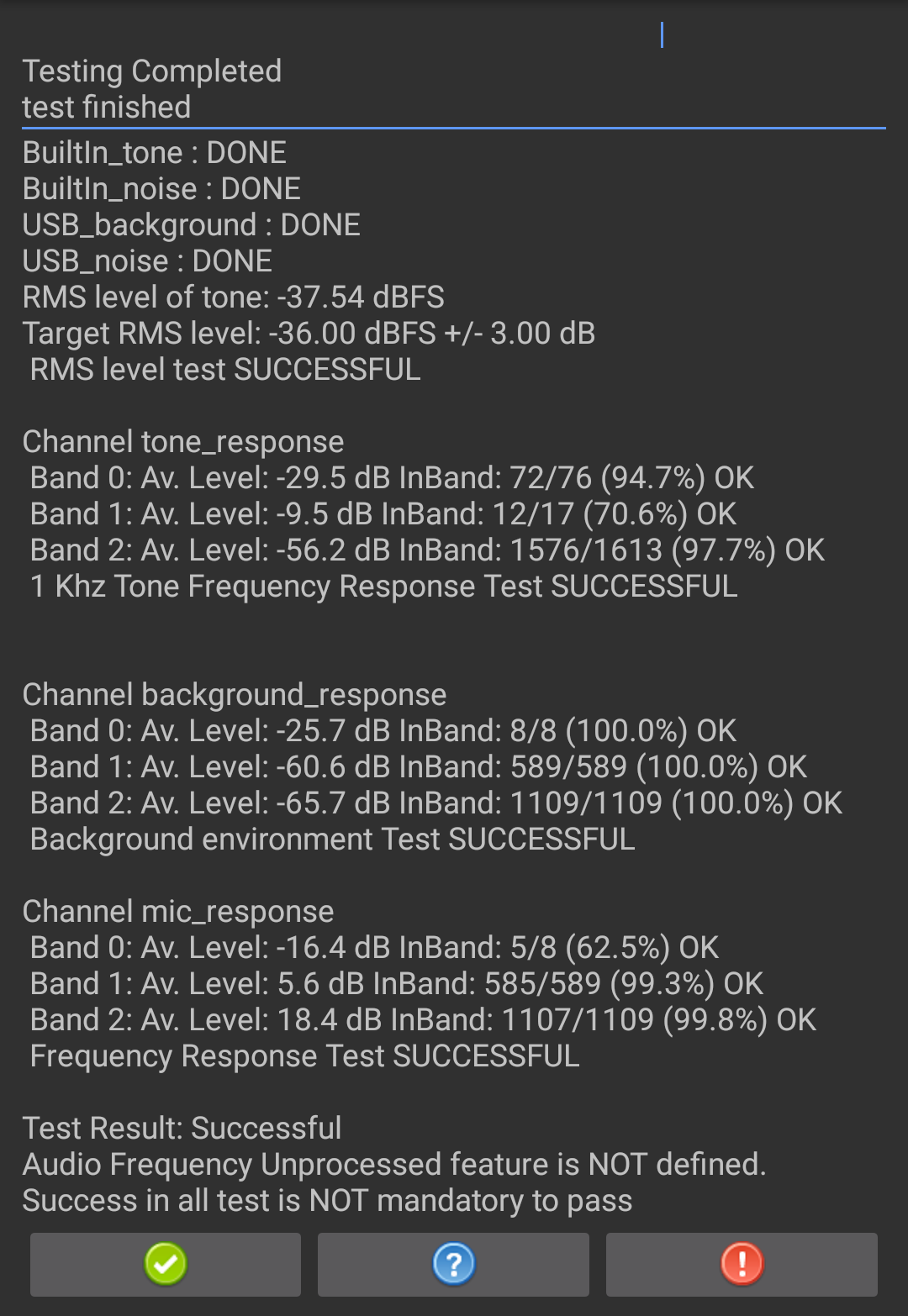
Figura 26. Resultados do teste.
Se o teste for aprovado, toque na marca de seleção verde. Se o teste falhar, toque em !.