

Testy CTS-V w zakresie struktury audio wymagają interwencji człowieka i użycia zewnętrznego sprzętu, w tym dongla pętli audio, adaptera lub interfejsu USB-analog, referencyjnego mikrofonu USB i zewnętrznych głośników.
Aby uzyskać dostęp do testów na tej stronie, zapoznaj się z ogólnymi instrukcjami.
Test opóźnienia sprzężenia zwrotnego
Test opóźnienia pętli zwrotnej audio mierzy łączny czas od wygenerowania sygnału audio do wykrycia tego samego sygnału. Ten pomiar czasu jest używany jako przybliżona miara ogólnego opóźnienia systemu audio.
Opóźnienie jest mierzone na kilku ścieżkach danych, w tym:
- Głośnik i mikrofon
- Wyjście audio USB do wejścia
- Wyjście analogowe 3,5 mm do wejścia, jeśli urządzenie je obsługuje
Wybieranie urządzeń peryferyjnych
Jeśli urządzenie ma analogowe gniazdo słuchawek 3,5 mm, potrzebujesz dongla lub wtyczki do pętli audio. Zawiera on elektronikę, która kieruje sygnał wyjściowy audio z powrotem do wejścia audio.
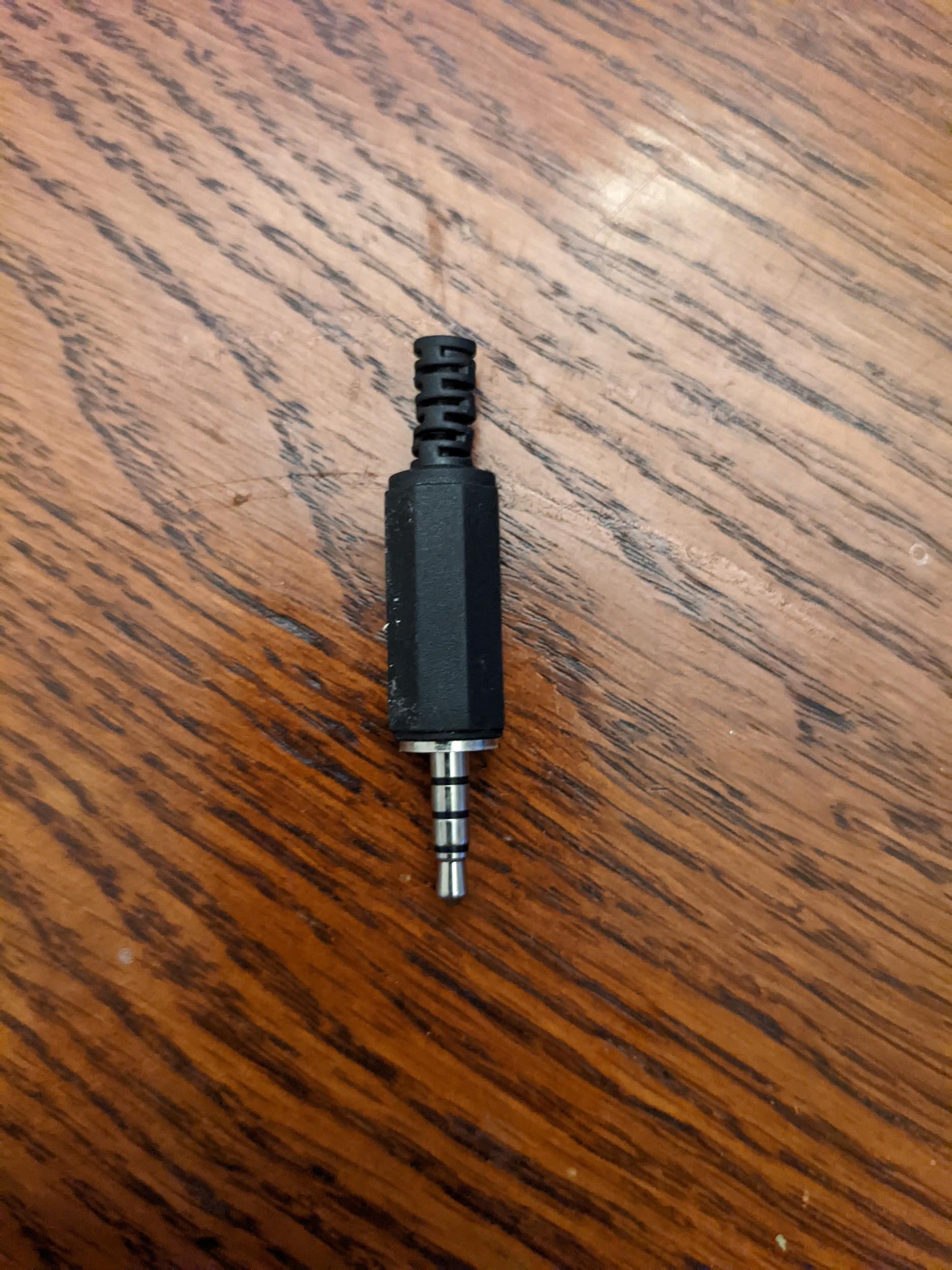
Rysunek 1. Wtyczka pętli zwrotnej audio.
W przypadku testowania USB masz 2 możliwości. Pierwsza opcja to użycie klucza sprzętowego z pętlą zwrotną audio podłączonego do przejściówki USB na analogową, jak pokazano na poniższym rysunku:
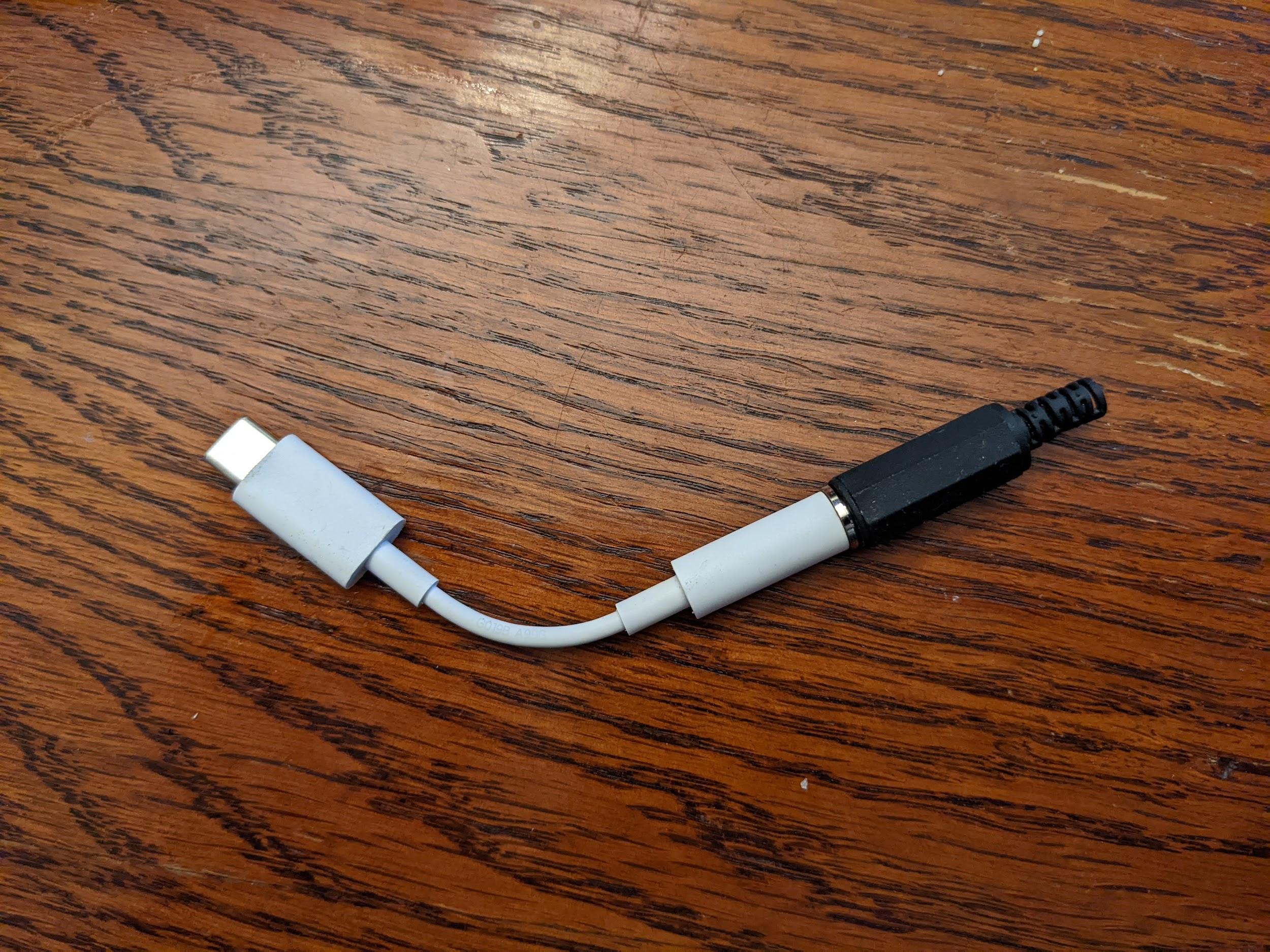
Rysunek 2. Wtyczka pętli audio podłączona do przejściówki USB na analogową.
Drugą opcją jest użycie interfejsu audio USB z kablami, które łączą wyjście z wejściem.
Te instrukcje dotyczą urządzenia Presonus AudioBox USB 96:
- Podłącz złącze Input 1 do złącza Main Out L.
- Podłącz złącze Input 2 do złącza Main Out R.
- Ustaw pokrętło Input 1 w pozycji pionowej.
- Ustaw pokrętło Input 2 w pozycji pionowej.
- Ustaw pokrętło Phones na 0.
- Ustaw pokrętło miksera w pozycji skrajnej prawej, aby odtwarzać dźwięk.
Ustaw główne pokrętło w pozycji ok. 45 stopni na lewo od pionu (ok. 10:30 na tarczy zegara).
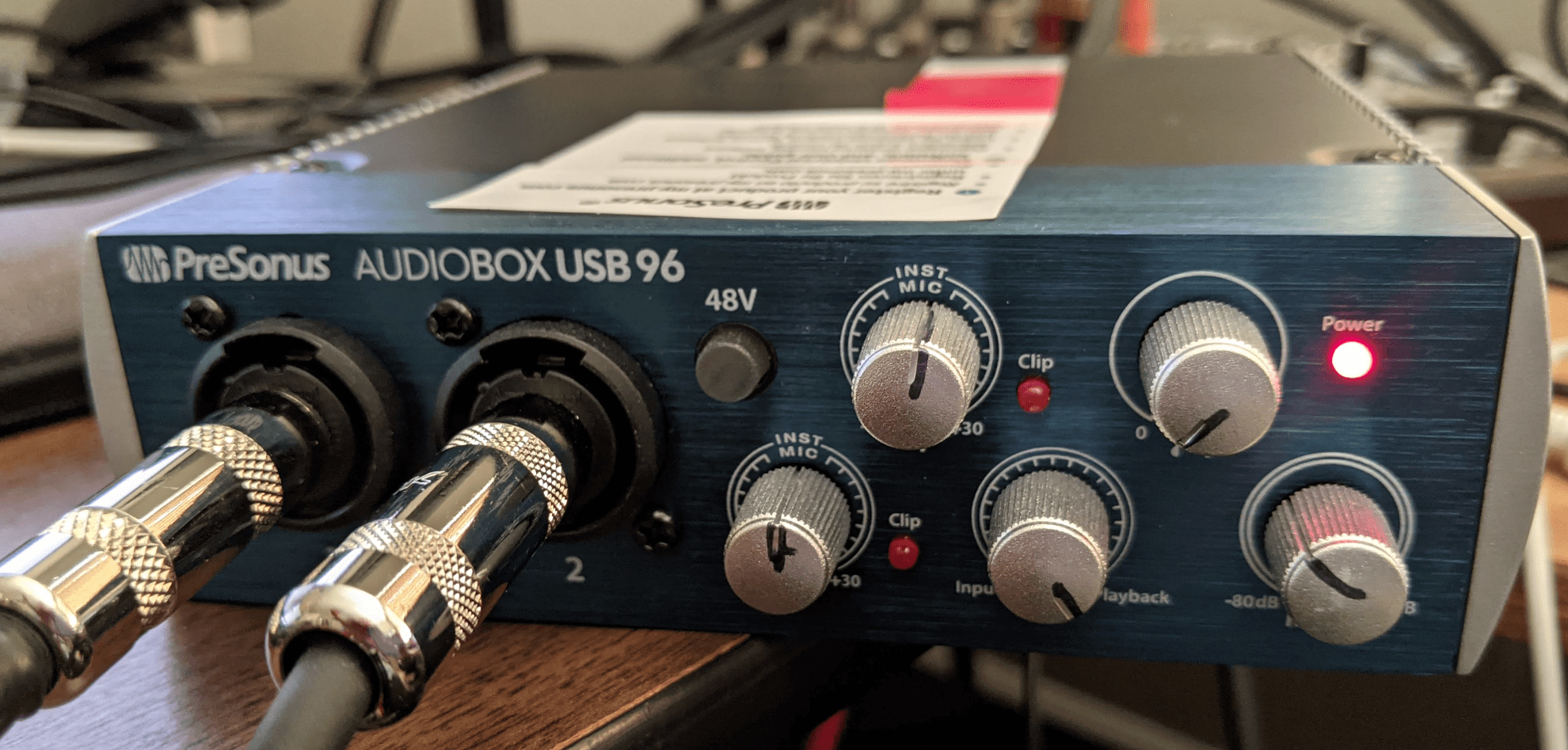
Rysunek 3. Interfejs audio USB z prawidłowymi ustawieniami.

Rysunek 4. Widok z góry interfejsu audio USB z prawidłowymi połączeniami.
Przeprowadź test czasu oczekiwania na dźwięk w pętli zwrotnej
Po skonfigurowaniu wybranych urządzeń peryferyjnych przeprowadź test opóźnienia pętli audio, aby zmierzyć opóźnienie pętli na wszystkich ścieżkach obsługiwanych przez testowane urządzenie:
Przetestuj głośnik wewnętrzny za pomocą mikrofonu wewnętrznego (ścieżka głośnik lub mikrofon):
- Przeprowadź ten test w cichym pomieszczeniu.
- Połóż DUT płasko na stole. Jeśli urządzenie jest w etui, może być konieczne jego zdjęcie.
- Kliknij Rozpocznij w przypadku trasy głośnika lub mikrofonu. Odtwarzana jest seria szumów, a na końcu procesu testowania wyświetlane są wyniki dla głośnika lub mikrofonu. Aby uzyskać wystarczający poziom ufności, może być konieczne dostosowanie głośności.
Jeśli DUT nie ma analogowego gniazda słuchawkowego, pomiń ten krok. W przeciwnym razie przetestuj analogowe gniazdo słuchawek:
- Włóż wtyczkę pętli zwrotnej do gniazda słuchawek analogowych na urządzeniu DUT. Spowoduje to aktywowanie przycisku Start dla tej trasy.
- Kliknij Rozpocznij. Ta sama seria szumów jest kierowana przez gniazdo słuchawkowe i mierzony jest czas oczekiwania. Aby uzyskać wystarczający poziom ufności, może być konieczne dostosowanie wolumenu.
Jeśli DUT nie ma portu USB, który obsługuje tryb hosta USB, pomiń ten krok. W przeciwnym razie przetestuj port USB:
- Podłącz urządzenie USB do testowania (adapter i wtyczka pętli zwrotnej LUB interfejs USB z odpowiednimi kablami pętli zwrotnej) do testowanego urządzenia.
- Kliknij Rozpocznij. Ta sama seria szumów jest przesyłana przez adapter lub interfejs USB, a następnie mierzony jest czas oczekiwania. Może być konieczne dostosowanie głośności, aby uzyskać wystarczający poziom ufności.
Zgłoś wyniki:
- Jeśli wszystkie trasy spełniają kryteria wymienione w CDD Androida, oznacz test jako zaliczony.
- Jeśli któraś z tras nie spełnia kryteriów, oznacz test jako nieudany.
Przeprowadź test linii częstotliwości audio
Ten test wykorzystuje adapter pętli zwrotnej audio do określenia charakterystyki wyjścia audio lewego i prawego kanału z analogowego gniazda 3,5 mm. Test wykorzystuje informacje zwrotne z mikrofonu wtyczki, aby rejestrować dźwięk i obliczać reakcję częstotliwościową każdego kanału.
W przypadku każdego kanału stosowane jest kryterium minimalnej oczekiwanej energii w każdym z 4 pasm.
Aby przeprowadzić ten test:
- Aby uzyskać dostęp do testu, postępuj zgodnie z ogólnymi instrukcjami.
Kliknij Tak lub Nie, aby zgłosić, czy urządzenie ma fizyczne gniazdo słuchawkowe. Jeśli nie ma portu fizycznego, oznacz test jako zaliczony, klikając zielony znacznik wyboru u dołu ekranu.

Rysunek 5. Linia częstotliwości dźwięku.
Podłącz wtyczkę pętli zwrotnej do złącza zestawu słuchawkowego (patrz Test opóźnienia pętli zwrotnej).
Kliknij Wtyczka pętli zwrotnej gotowa.

Rysunek 6. Wtyczka sprzężenia zwrotnego jest gotowa.
Kliknij Testuj i poczekaj na zakończenie testu.
Po zakończeniu testu wyświetl wyniki na ekranie testu.

Rysunek 7. Testowanie zakończone.
Jeśli test został zaliczony, kliknij zieloną ikonę potwierdzenia. Jeśli test się nie powiódł, kliknij !.
Przeprowadź test głośników pod kątem częstotliwości dźwięku
Ten test wykorzystuje sygnał zarejestrowany przez zewnętrzny mikrofon referencyjny USB do oceny pasma przenoszenia głośników.
Mikrofon referencyjny zapewnia płaską, niepodbarwioną odpowiedź audio. Te mikrofony są często używane w urządzeniach do analizy i pomiarów.
Zalecane minimalne parametry mikrofonu referencyjnego:
- Płaska charakterystyka częstotliwościowa w zakresie od 100 Hz do 20 kHz: +/- 2 dB Stosunek sygnału do szumu 70 dB (ważony A)
- Współczynnik THD przy 1000 Hz poniżej 1% przy poziomie ciśnienia akustycznego 127 dB
Zalecane mikrofony to skalibrowany mikrofon pomiarowy miniDSP USB i mikrofon pomiarowy Dayton Audio UMM-6 USB.
Aby przeprowadzić test:
Kliknij Tak lub Nie, aby zgłosić, czy DUT obsługuje połączenie z referencyjnym mikrofonem USB. Jeśli nie, oznacz test jako zaliczony, klikając zielony znacznik wyboru u dołu ekranu.

Rysunek 8. Obsługa mikrofonu USB.
Podłącz referencyjny mikrofon USB do testowanego urządzenia i umieść mikrofon w odległości 20 cm od urządzenia, prostopadle do środka ekranu:
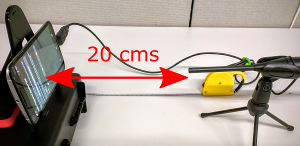
Rysunek 9. Urządzenie testowe.
Kliknij Mikrofon referencyjny USB gotowy.

Rysunek 10. Mikrofon jest gotowy.
Kliknij Testuj i poczekaj na zakończenie testu.
Po zakończeniu testu wyświetl wyniki na ekranie testu.
Jeśli test został zaliczony, kliknij zieloną ikonę potwierdzenia. Jeśli test się nie powiódł, kliknij !.
Przeprowadź test mikrofonu pod kątem częstotliwości dźwięku
Ten test wymaga zarówno zewnętrznych głośników jako źródła białego szumu, jak i mikrofonu referencyjnego USB do skalibrowania wewnętrznego mikrofonu DUT. Głośniki nie muszą mieć płaskiej charakterystyki częstotliwościowej, ale muszą dobrze pokrywać zakres od niskich (100 Hz) do wysokich (20 kHz) częstotliwości.
Aby przeprowadzić test:
Zgłoś, czy DUT ma fizyczne gniazdo wyjścia audio. Jeśli nie, oznacz test jako zaliczony, klikając zielony znacznik wyboru u dolu ekranu.

Rysunek 11. Test mikrofonu.
Umieść głośniki w odległości 40 cm prostopadle do środka ekranu urządzenia.
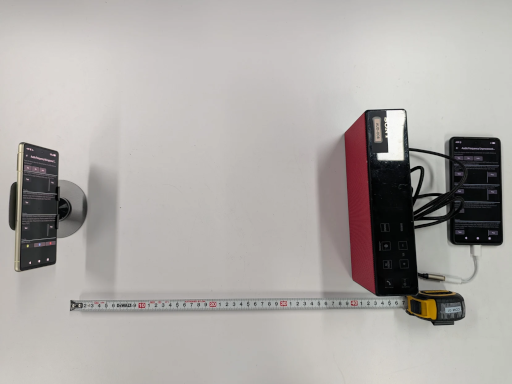
Rysunek 12. Urządzenie testowe.
Podłącz głośniki zewnętrzne do telefonu pomocniczego za pomocą złącza słuchawkowego lub wyjścia liniowego. Odłącz od DUT dowolny mikrofon USB.
Na telefonie pomocniczym kliknij Odtwórz, na urządzeniu DUT kliknij Testuj i poczekaj na zakończenie testu.

Rysunek 13. Przetestuj szum.
Podłącz do urządzenia USB mikrofon referencyjny. Pozostaw podłączone głośniki zewnętrzne i umieść mikrofon obok mikrofonu wewnętrznego DUT, skierowany w stronę głośników zewnętrznych.

Rysunek 14. Położenie urządzenia.
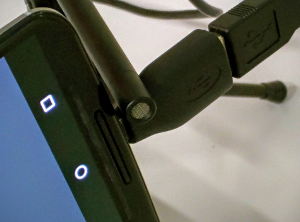
Rysunek 15. Położenie mikrofonu.
Na urządzeniu DUT kliknij Test, aby przetestować działanie USB w tle, i poczekaj na zakończenie testu.

Rysunek 16. Testowanie tła USB.
Na telefonie pomocniczym kliknij Odtwórz, na urządzeniu DUT kliknij Testuj i poczekaj na zakończenie testu.

Rysunek 17. Testowanie szumu USB.
Zapisz wyniki testu.
Przeprowadź test nieprzetworzonej częstotliwości dźwięku i test rozpoznawania głosu.
Ten test wymaga miernika poziomu ciśnienia akustycznego (SPL), a także mikrofonu referencyjnego USB i głośników zewnętrznych.
W przypadku testu częstotliwości bez przetwarzania, jeśli urządzenie ma definicję funkcji Częstotliwość dźwięku bez przetwarzania, wszystkie sekcje tego testu muszą zostać zaliczone. Jeśli DUT nie definiuje tej funkcji, test może zakończyć się powodzeniem, nawet jeśli niektóre sekcje zakończą się niepowodzeniem.
Aby przeprowadzić test:
Podłącz głośniki zewnętrzne do telefonu pomocniczego. Odłącz mikrofon USB podłączony do testowanego urządzenia.
Aby przeprowadzić test tonu:
- Na telefonie dodatkowym kliknij Odtwórz.
Przesuwaj miernik SPL w przód i w tył w linii prostej od głośników, aż wykryje poziom ciśnienia akustycznego 94 dB SPL w przypadku testu bez przetwarzania częstotliwości i 90 dB SPL w przypadku testu rozpoznawania głosu. Poniższe rysunki ilustrują poziom ciśnienia akustycznego, który jest wyświetlany na mierniku poziomu ciśnienia akustycznego znajdującym się po lewej stronie.

Rysunek 18. Konfiguracja dźwięku testowego dla ustawienia wstępnego bez przetwarzania.

Rysunek 19. Konfiguracja dźwięku testowego dla wstępnie skonfigurowanego rozpoznawania głosu.
Przesuń urządzenie i umieść mikrofon w mniej więcej tym samym miejscu, które zostało znalezione w poprzednim kroku.
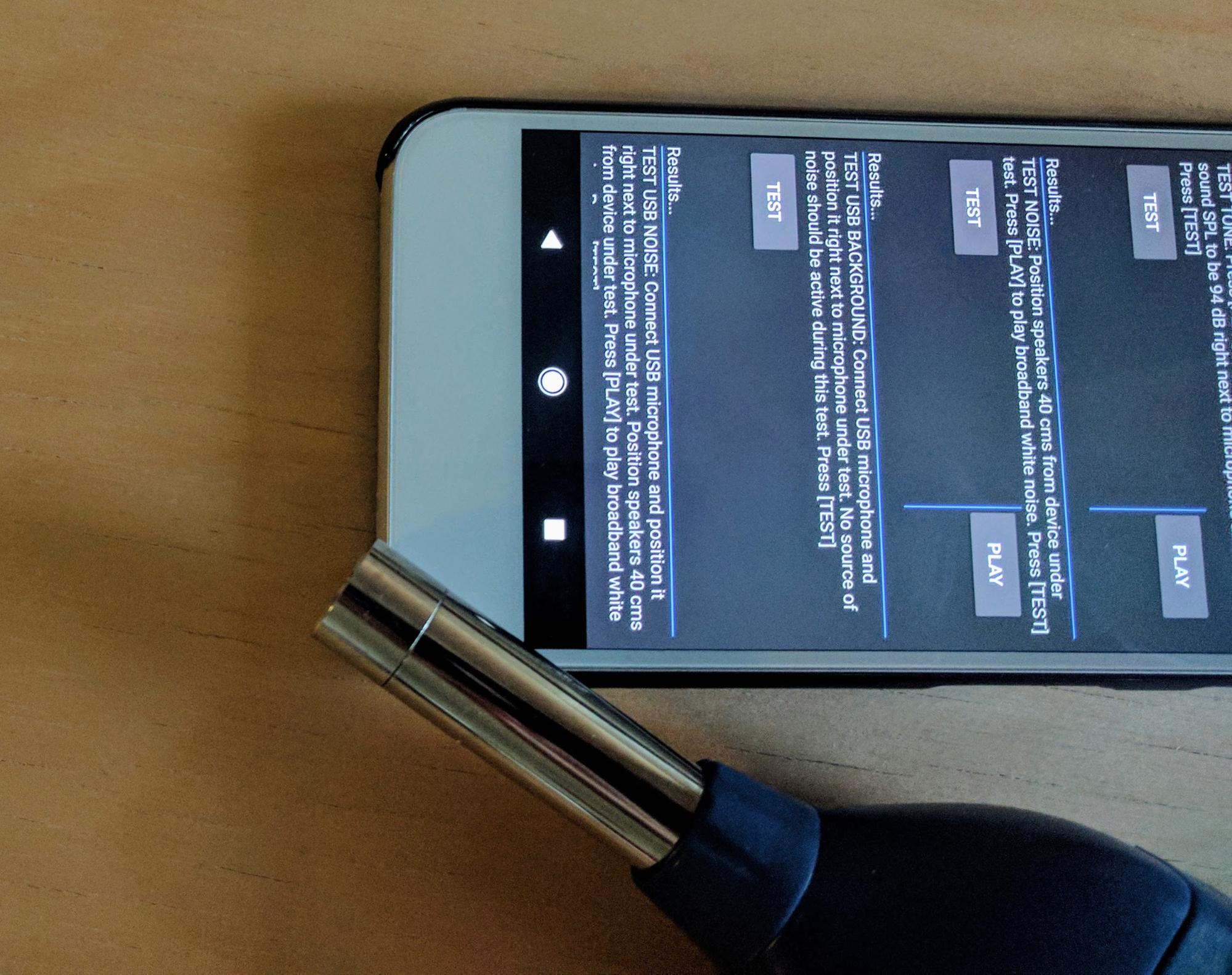
Rysunek 20. Umieszczenie miernika SPL.
Na telefonie dodatkowym kliknij Odtwórz.
Na testowanym urządzeniu kliknij Test. Urządzenie poddawane testowi wykonuje krótkie nagranie audio.
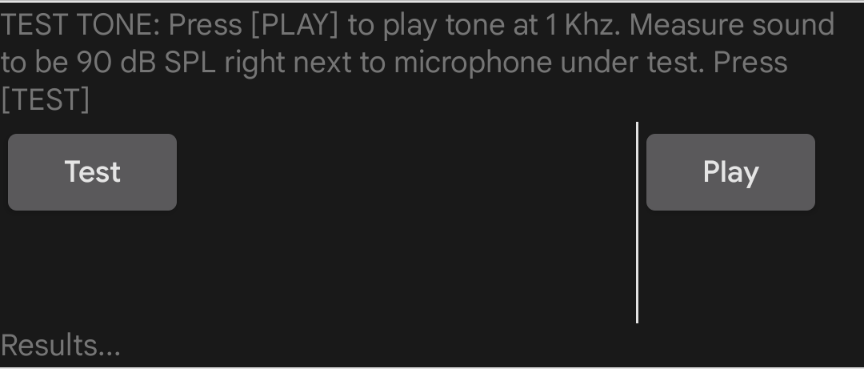
Rysunek 21. Przechwytywanie dźwięku.
Aby przeprowadzić test szumów:
Ustaw głośniki prostopadle do środka ekranu urządzenia i w odległości 40 cm.

Rysunek 22. Położenie głośnika.
Na telefonie dodatkowym kliknij Odtwórz.
Na testowanym urządzeniu kliknij Test i poczekaj na zakończenie testu.
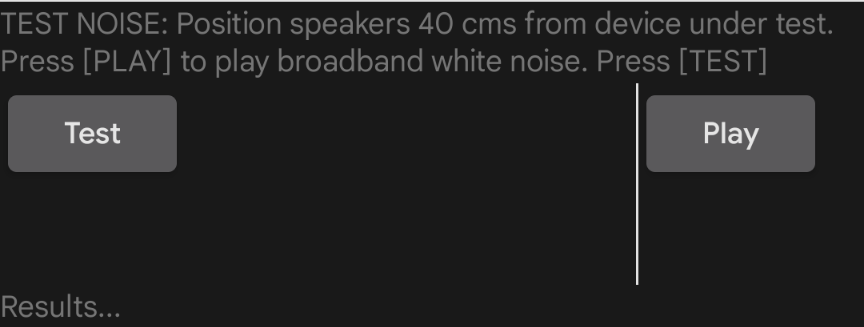
Rysunek 23. Wykonuję test.
Aby przetestować tło USB:
- Podłącz mikrofon referencyjny USB do urządzenia DUT i umieść go w pobliżu wewnętrznego mikrofonu urządzenia DUT.
Kliknij Test. Test zostanie uruchomiony i wyświetli wyniki na ekranie.
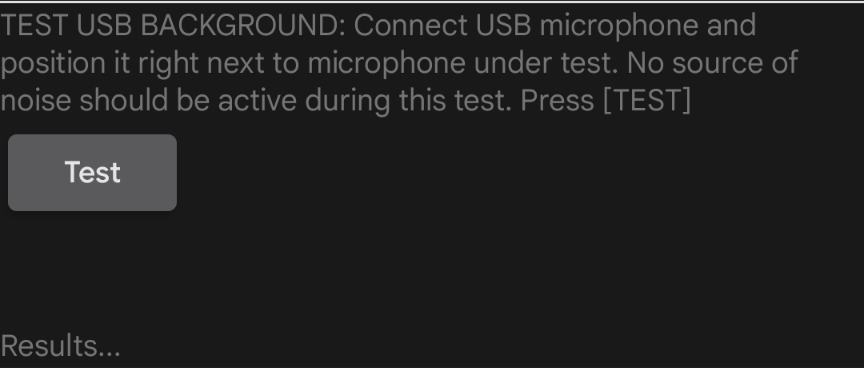
Rysunek 24. Wykonuję test.
Aby przetestować szum USB:
- Umieść mikrofon USB w tej samej pozycji co w poprzednim teście.
- Na telefonie dodatkowym kliknij Odtwórz. Głośnik odtwarza szum szerokopasmowy.
Na testowanym urządzeniu kliknij Test. Test zostanie uruchomiony i wyświetli wyniki na ekranie.

Rysunek 25. Wykonuję test.
Wyświetl wyniki wszystkich 4 sekcji testu. Powtórz sekcje w razie potrzeby.
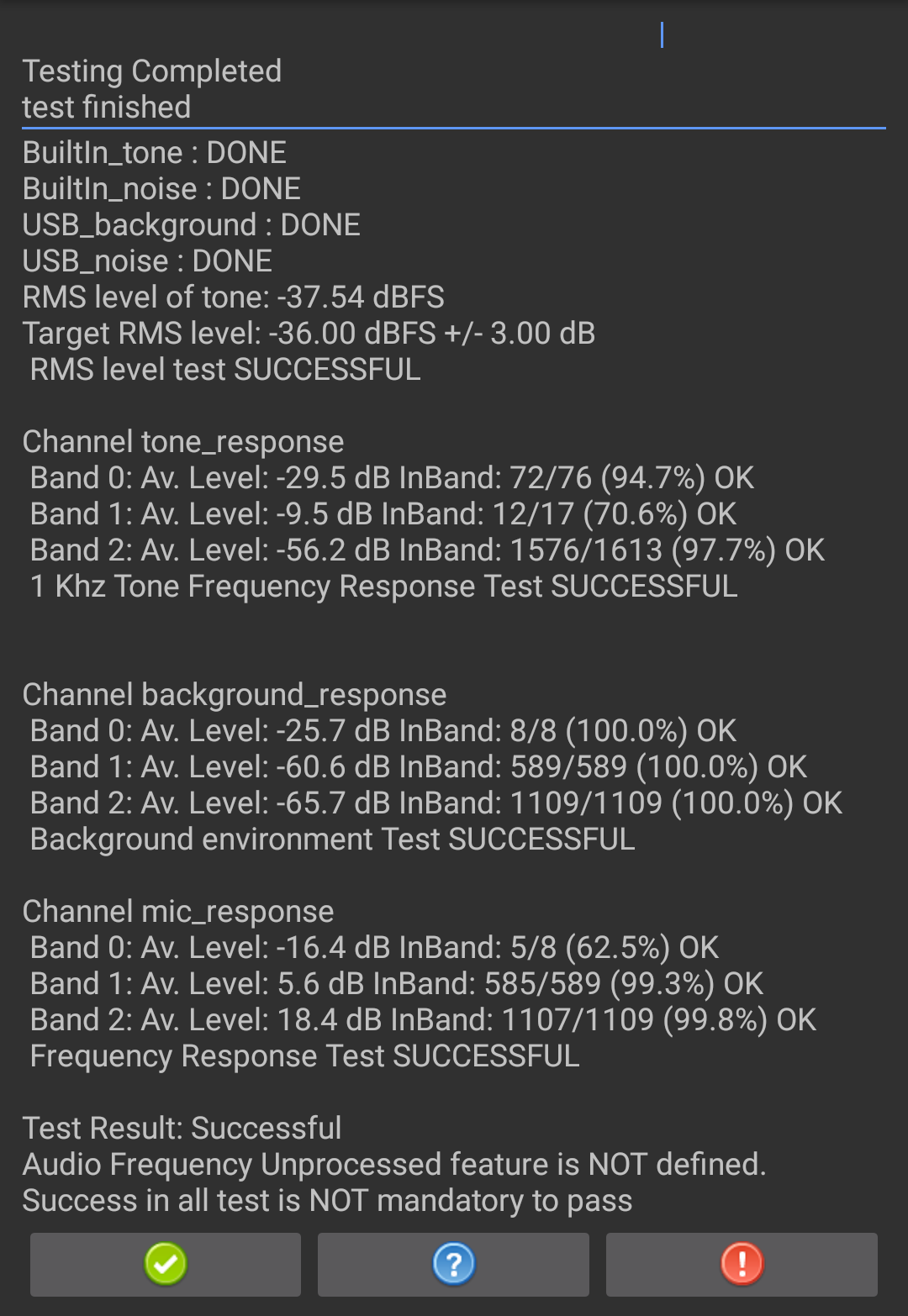
Rysunek 26. Wyniki testu.
Jeśli test został zaliczony, kliknij zieloną ikonę potwierdzenia. Jeśli test się nie powiódł, kliknij !.