

Pengujian CTS-V framework audio memerlukan intervensi manusia dan beberapa hardware eksternal, termasuk dongle loopback audio, adaptor atau antarmuka USB-ke-analog, mikrofon referensi USB, dan speaker eksternal.
Untuk mengakses pengujian di halaman ini, lihat Petunjuk umum.
Uji latensi loopback
Pengujian latensi loopback audio mengukur total waktu dari pembuatan sinyal audio hingga deteksi sinyal yang sama. Pengukuran waktu ini digunakan sebagai indikator untuk mengukur latensi keseluruhan sistem audio.
Latensi diukur di beberapa jalur data, termasuk:
- Speaker ke mikrofon
- Output audio USB ke input
- Output analog 3,5 mm ke input jika perangkat mendukungnya
Pilih periferal
Jika perangkat memiliki colokan headset analog 3,5 mm, Anda memerlukan dongle atau colokan loopback audio. Dongle berisi elektronik yang merutekan sinyal output audio kembali ke input audio.
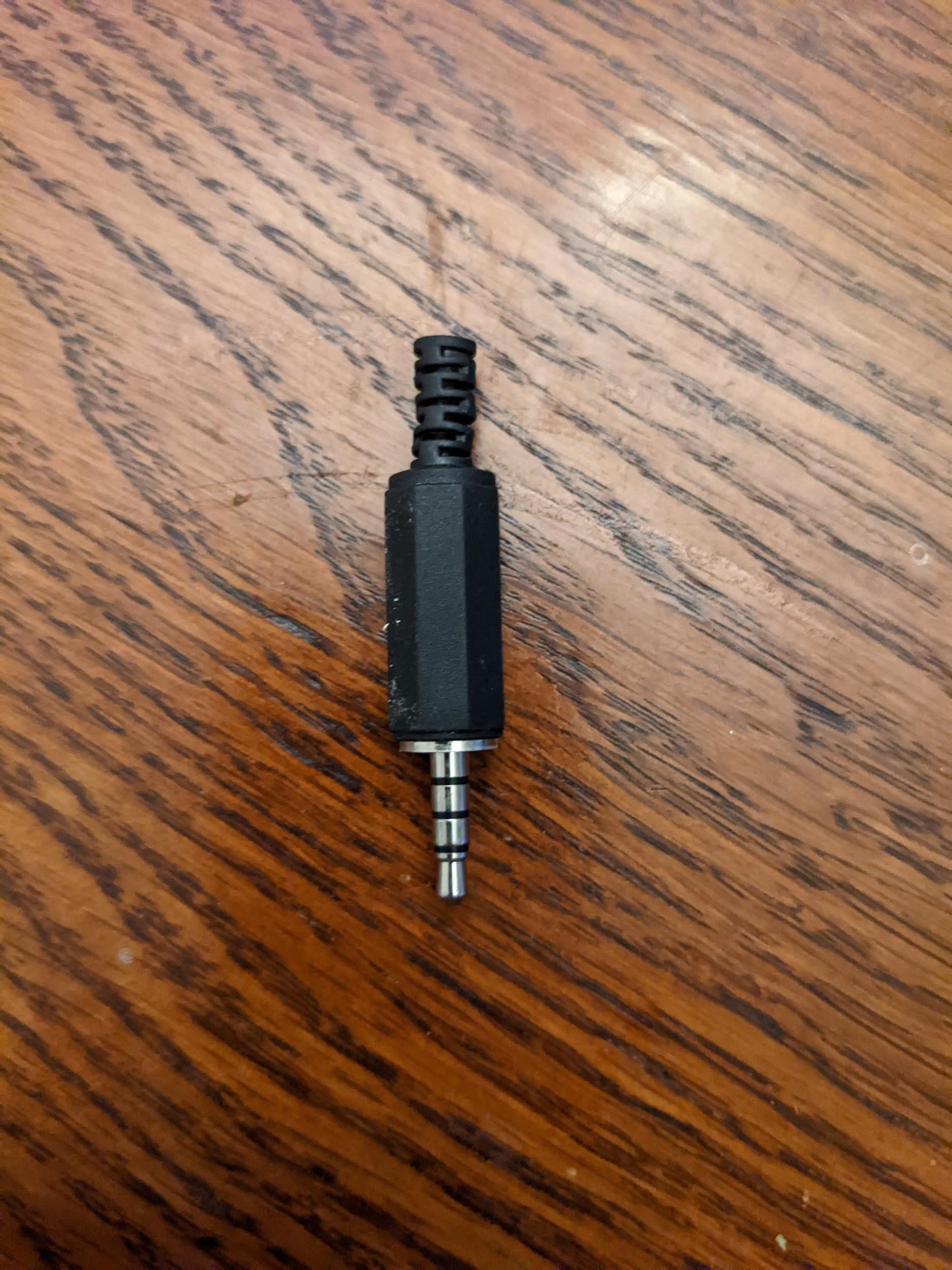
Gambar 1. Steker loopback audio.
Untuk menguji USB, Anda memiliki dua opsi. Opsi pertama adalah menggunakan dongle loopback audio yang terhubung ke adaptor USB ke analog, seperti yang ditunjukkan pada gambar berikut:
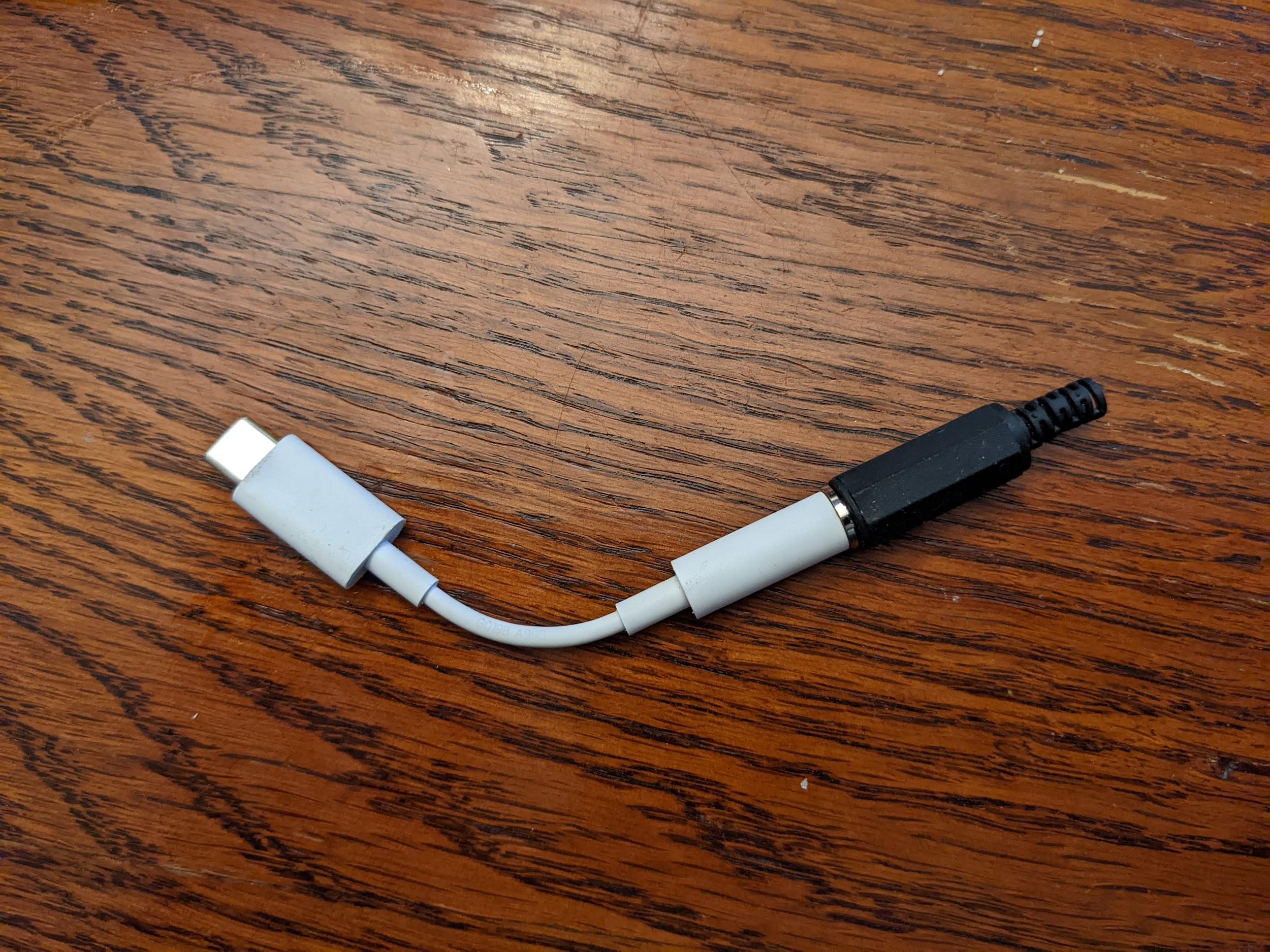
Gambar 2. Colokan loopback audio terhubung ke adaptor USB-ke-analog.
Opsi kedua adalah menggunakan antarmuka audio USB dengan kabel yang menghubungkan output ke input.
Petunjuk ini ditujukan untuk perangkat Presonus AudioBox USB 96:
- Hubungkan konektor Input 1 ke Main Out L.
- Hubungkan konektor Input 2 ke Main Out R.
- Atur kenop Input 1 ke posisi lurus ke atas.
- Atur kenop Input 2 ke posisi lurus ke atas.
- Setel kenop Phones ke 0.
- Setel kenop Mixer ke paling kanan untuk Pemutaran.
Setel kenop Main sekitar 45 derajat di sebelah kiri posisi lurus ke atas (sekitar 10:30 pada tampilan jam).
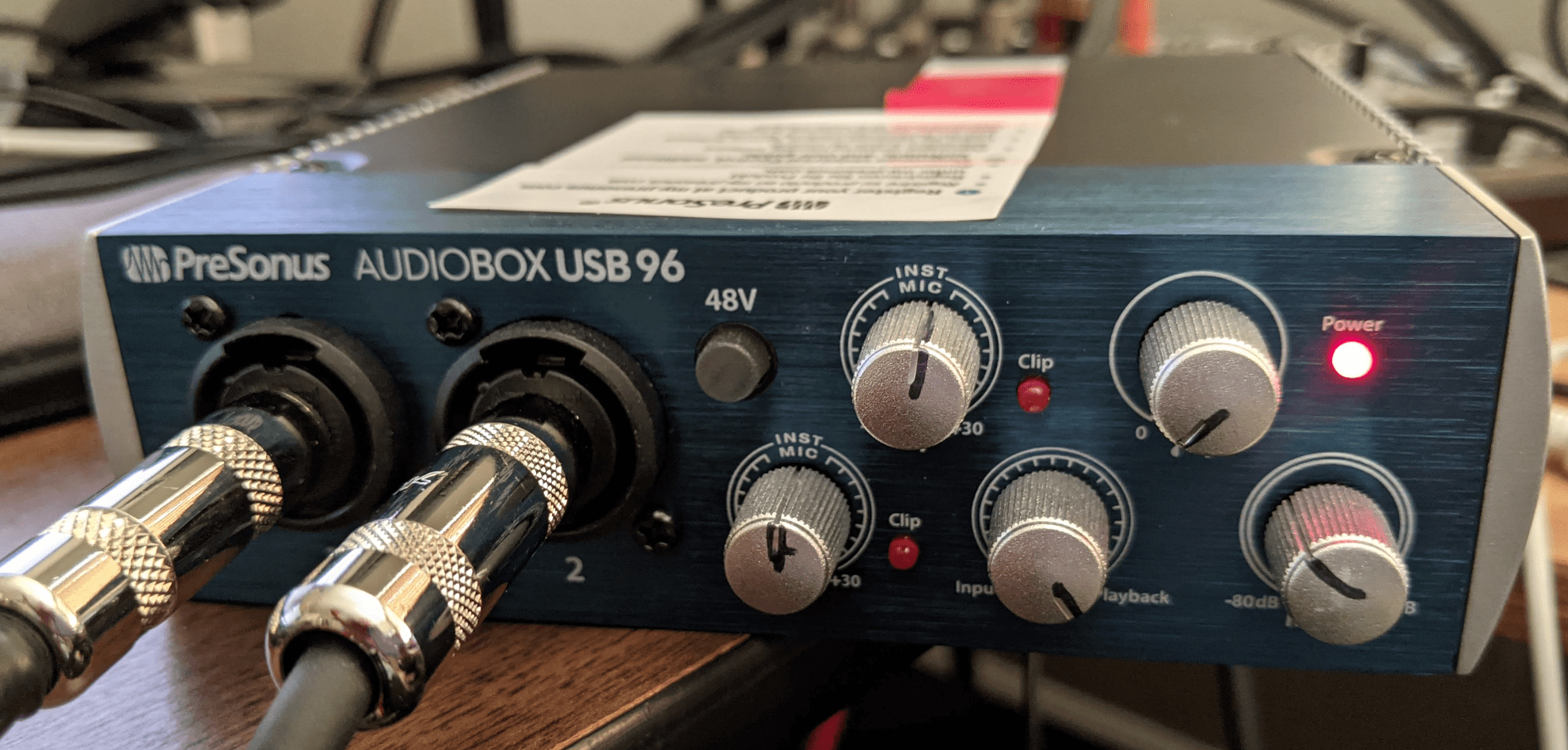
Gambar 3. Antarmuka audio USB dengan setelan yang benar.
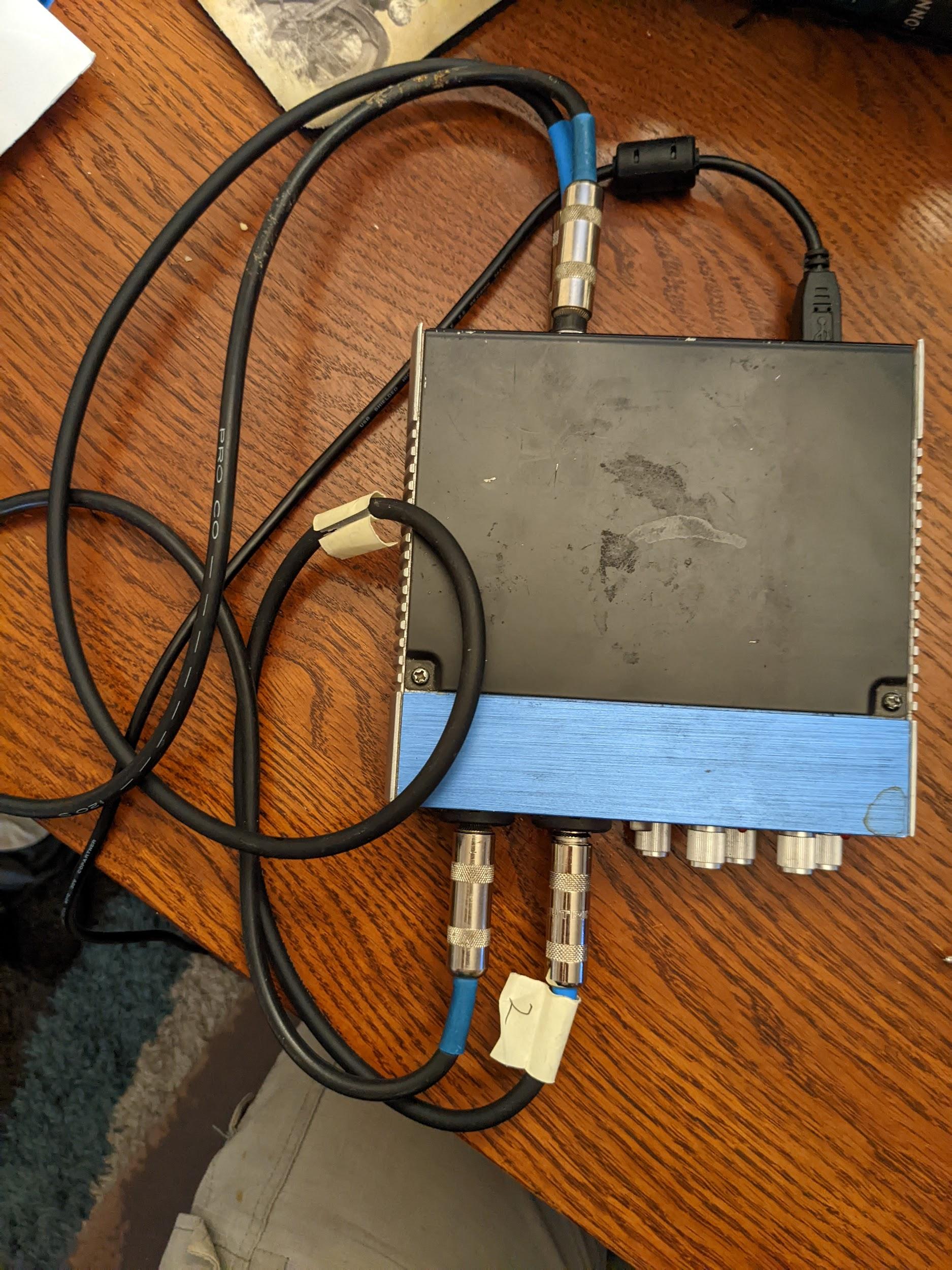
Gambar 4. Tampilan atas antarmuka audio USB dengan koneksi yang benar.
Menjalankan uji latensi loopback audio
Setelah menyiapkan periferal yang dipilih, jalankan pengujian latensi loopback audio untuk melakukan pengukuran latensi loopback di semua jalur yang didukung oleh perangkat yang diuji (DUT):
Menguji speaker internal ke mikrofon internal (rute speaker atau mikrofon):
- Lakukan pengujian ini di ruangan yang tidak bising.
- Letakkan DUT di atas meja dalam posisi datar. Jika DUT berada dalam casing, Anda mungkin perlu melepas casing tersebut.
- Ketuk Mulai untuk rute speaker atau mikrofon. Serangkaian derau diputar, dan di akhir proses pengujian, hasil untuk rute speaker atau mikrofon akan ditampilkan. Anda mungkin perlu menyesuaikan volume untuk mendapatkan nilai keyakinan yang memadai.
Jika DUT tidak memiliki jack headset analog, lewati langkah ini. Jika tidak, uji jack headset analog:
- Masukkan steker loopback ke jack headset analog di DUT. Tindakan ini akan mengaktifkan tombol Mulai untuk rute ini.
- Ketuk Mulai. Serangkaian burst noise yang sama dirutekan melalui jack headset dan latensi diukur. Anda mungkin perlu menyesuaikan volume untuk mendapatkan nilai keyakinan yang memadai.
Jika DUT tidak memiliki port USB yang menerapkan mode host USB, lewati langkah ini. Jika tidak, uji port USB:
- Hubungkan perangkat loopback USB (adaptor dan steker loopback ATAU antarmuka USB dengan kabel loopback yang sesuai) ke DUT.
- Ketuk Mulai. Serangkaian burst noise yang sama dirutekan melalui adaptor atau antarmuka USB dan latensi diukur. Anda mungkin perlu menyesuaikan volume untuk mendapatkan nilai keyakinan yang memadai.
Laporkan hasilnya:
- Jika semua rute memenuhi kriteria yang tercantum dalam CDD Android, tandai pengujian sebagai lulus.
- Jika ada rute yang tidak memenuhi kriteria, tandai pengujian sebagai gagal.
Menjalankan uji garis frekuensi audio
Pengujian ini menggunakan dongle loopback audio untuk mengkarakterisasi output audio saluran kiri dan kanan dari jack analog 3,5 mm. Pengujian ini menggunakan masukan mikrofon dari steker untuk merekam audio dan menghitung respons frekuensi untuk setiap saluran.
Kriteria energi minimum yang diharapkan di setiap rentang (dari empat) diterapkan untuk setiap saluran.
Untuk menjalankan pengujian ini:
- Ikuti petunjuk Umum untuk mengakses pengujian.
Ketuk Ya atau Tidak untuk melaporkan apakah perangkat memiliki port headset fisik. Jika tidak memiliki port fisik, tandai pengujian sebagai lulus dengan mengetuk tanda centang hijau di bagian bawah layar.

Gambar 5. Garis frekuensi audio.
Hubungkan steker loopback ke konektor headset (lihat Pengujian latensi loopback).
Ketuk Steker Loopback Siap.

Gambar 6. Steker loopback sudah siap.
Ketuk Uji dan tunggu hingga pengujian selesai.
Setelah pengujian selesai, lihat hasilnya di layar pengujian.

Gambar 7. Pengujian selesai.
Jika pengujian lulus, ketuk tanda centang hijau. Jika pengujian gagal, ketuk !.
Jalankan uji speaker frekuensi audio
Pengujian ini menggunakan sinyal yang direkam oleh mikrofon referensi USB eksternal untuk menilai respons frekuensi speaker.
Mikrofon referensi memberikan respons audio yang datar dan tidak berwarna. Mikrofon ini sering digunakan untuk peralatan analisis dan pengukuran.
Karakteristik mikrofon referensi minimum yang direkomendasikan:
- Respons frekuensi datar pada rentang 100 Hz hingga 20 kHz: +/- 2 dB Rasio S/N 70 dB (A-weighted)
- Rasio THD @ 1000 Hz kurang dari 1% pada 127 dB SPL
Mikrofon yang direkomendasikan mencakup mikrofon pengukuran USB miniDSP yang dikalibrasi dan mikrofon pengukuran USB Dayton Audio UMM-6.
Untuk menjalankan pengujian:
Ketuk Ya atau Tidak untuk melaporkan apakah DUT mendukung koneksi mikrofon referensi USB. Jika tidak, tandai pengujian sebagai lulus dengan mengetuk tanda centang hijau di bagian bawah layar.

Gambar 8. Mendukung mikrofon USB.
Hubungkan mikrofon referensi USB ke DUT dan letakkan mikrofon 20 cm dari DUT dan tegak lurus ke tengah layar:
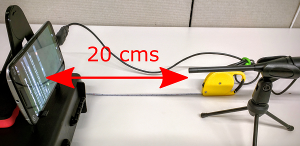
Gambar 9. Perangkat yang sedang diuji.
Ketuk Mikrofon referensi USB siap digunakan.

Gambar 10. Mikrofon siap.
Ketuk Uji dan tunggu hingga pengujian selesai.
Setelah pengujian selesai, lihat hasilnya di layar pengujian.
Jika pengujian lulus, ketuk tanda centang hijau. Jika pengujian gagal, ketuk !.
Menjalankan uji mikrofon frekuensi audio
Pengujian ini memerlukan speaker eksternal untuk sumber suara derau putih dan mikrofon referensi USB untuk mengalibrasi mikrofon internal DUT. Speaker tidak harus memiliki respons frekuensi datar, tetapi harus memiliki cakupan yang baik dari frekuensi rendah (100 Hz) hingga frekuensi tinggi (20 kHz).
Untuk menjalankan pengujian:
Laporkan apakah DUT memiliki port output audio fisik. Jika tidak, tandai pengujian sebagai lulus dengan mengetuk tanda centang hijau di bagian bawah layar.

Gambar 11. Pengujian mikrofon audio.
Posisikan speaker 40 cm tegak lurus ke tengah layar DUT.
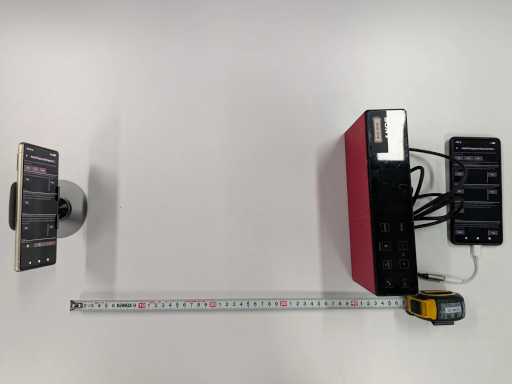
Gambar 12. Perangkat yang sedang diuji.
Hubungkan speaker eksternal ke telepon tambahan menggunakan konektor headphone atau line out. Cabut mikrofon USB yang terhubung ke DUT.
Ketuk Putar di ponsel tambahan, ketuk Uji di DUT, lalu tunggu hingga pengujian selesai.

Gambar 13. Uji kebisingan.
Hubungkan mikrofon referensi USB ke DUT. Biarkan speaker eksternal terhubung dan posisikan mikrofon di samping mikrofon internal DUT, arahkan ke speaker eksternal.

Gambar 14. Posisi perangkat.
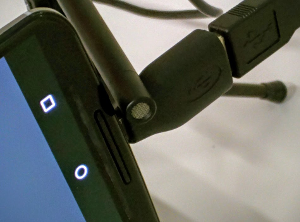
Gambar 15. Posisi mikrofon.
Ketuk Uji di DUT untuk menguji latar belakang USB dan tunggu hingga pengujian selesai.

Gambar 16. Menguji latar belakang USB.
Ketuk Putar di ponsel tambahan, ketuk Uji di DUT, lalu tunggu hingga pengujian selesai.

Gambar 17. Uji derau USB.
Catat hasil pengujian.
Jalankan uji frekuensi audio yang tidak diproses dan uji pengenalan suara
Pengujian ini memerlukan pengukur tingkat tekanan suara (SPL) selain mikrofon referensi USB dan speaker eksternal.
Untuk pengujian frekuensi yang tidak diproses, jika DUT memiliki definisi untuk fitur Frekuensi Audio yang Tidak Diproses, semua bagian pengujian ini harus lulus. Jika DUT tidak menentukan fitur ini, pengujian dapat lulus meskipun beberapa bagian gagal.
Untuk menjalankan pengujian:
Hubungkan speaker eksternal ke telepon tambahan. Cabut mikrofon USB yang terhubung ke DUT.
Untuk melakukan pengujian nada:
- Ketuk Putar di ponsel tambahan.
Gerakkan pengukur SPL maju mundur dalam garis lurus dari speaker hingga mendeteksi tingkat tekanan suara 94 dB SPL untuk uji tanpa pemrosesan frekuensi dan 90 dB SPL untuk uji pengenalan suara frekuensi. Gambar berikut mengilustrasikan tingkat tekanan suara, yang ditampilkan pada pengukur tingkat tekanan suara yang terletak di paling kiri.

Gambar 18. Penyiapan nada uji untuk preset yang tidak diproses.

Gambar 19. Penyiapan nada uji untuk pengenalan suara preset.
Pindahkan DUT dan letakkan mikrofon di lokasi yang sama seperti pada langkah sebelumnya.

Gambar 20. Penempatan pengukur SPL.
Ketuk Putar di ponsel tambahan.
Ketuk Uji di DUT. DUT melakukan perekaman audio singkat.
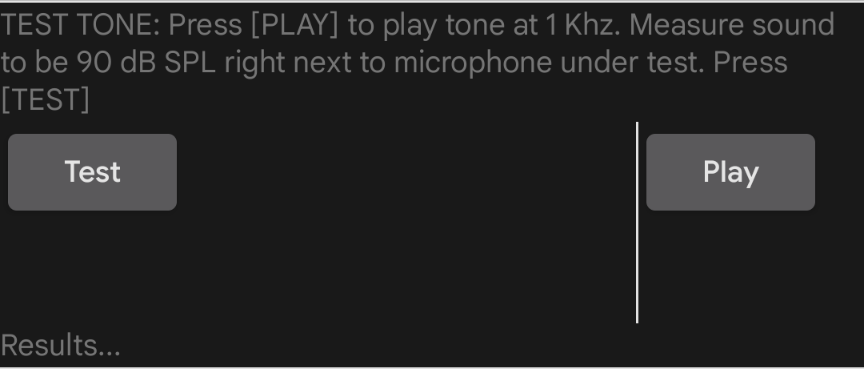
Gambar 21. Perekaman audio.
Untuk melakukan uji kebisingan:
Posisikan speaker tegak lurus ke tengah layar DUT dan berjarak 40 cm.

Gambar 22. Penempatan speaker.
Ketuk Putar di ponsel tambahan.
Ketuk Uji di DUT dan tunggu hingga pengujian selesai.
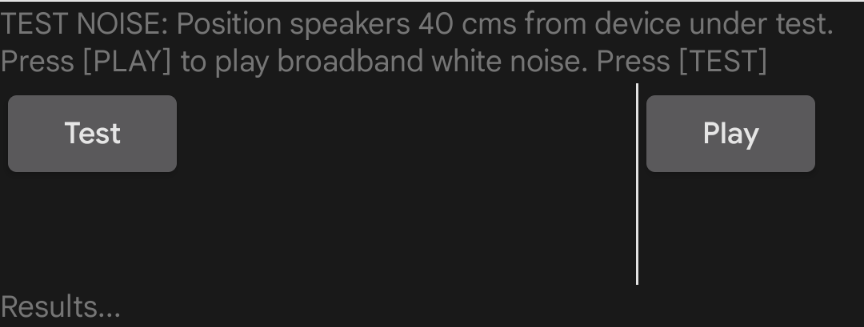
Gambar 23. Menjalankan pengujian.
Untuk menguji latar belakang USB:
- Hubungkan mikrofon Referensi USB ke DUT dan posisikan di dekat mikrofon internal DUT.
Ketuk Uji. Pengujian berjalan dan menampilkan hasil di layar.
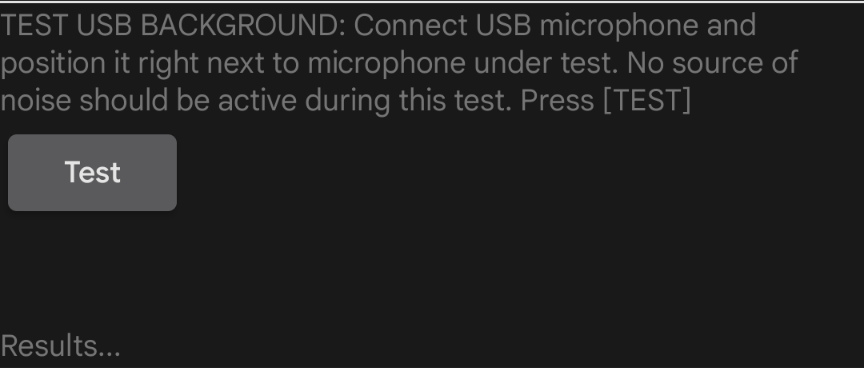
Gambar 24. Menjalankan pengujian.
Untuk menguji derau USB:
- Tempatkan mikrofon USB di posisi yang sama seperti pada pengujian sebelumnya.
- Ketuk Putar di ponsel tambahan. Speaker memutar kebisingan broadband.
Ketuk Uji di DUT. Pengujian berjalan dan menampilkan hasil di layar.

Gambar 25. Menjalankan pengujian.
Lihat hasil untuk keempat bagian pengujian. Ulangi bagian sesuai kebutuhan.
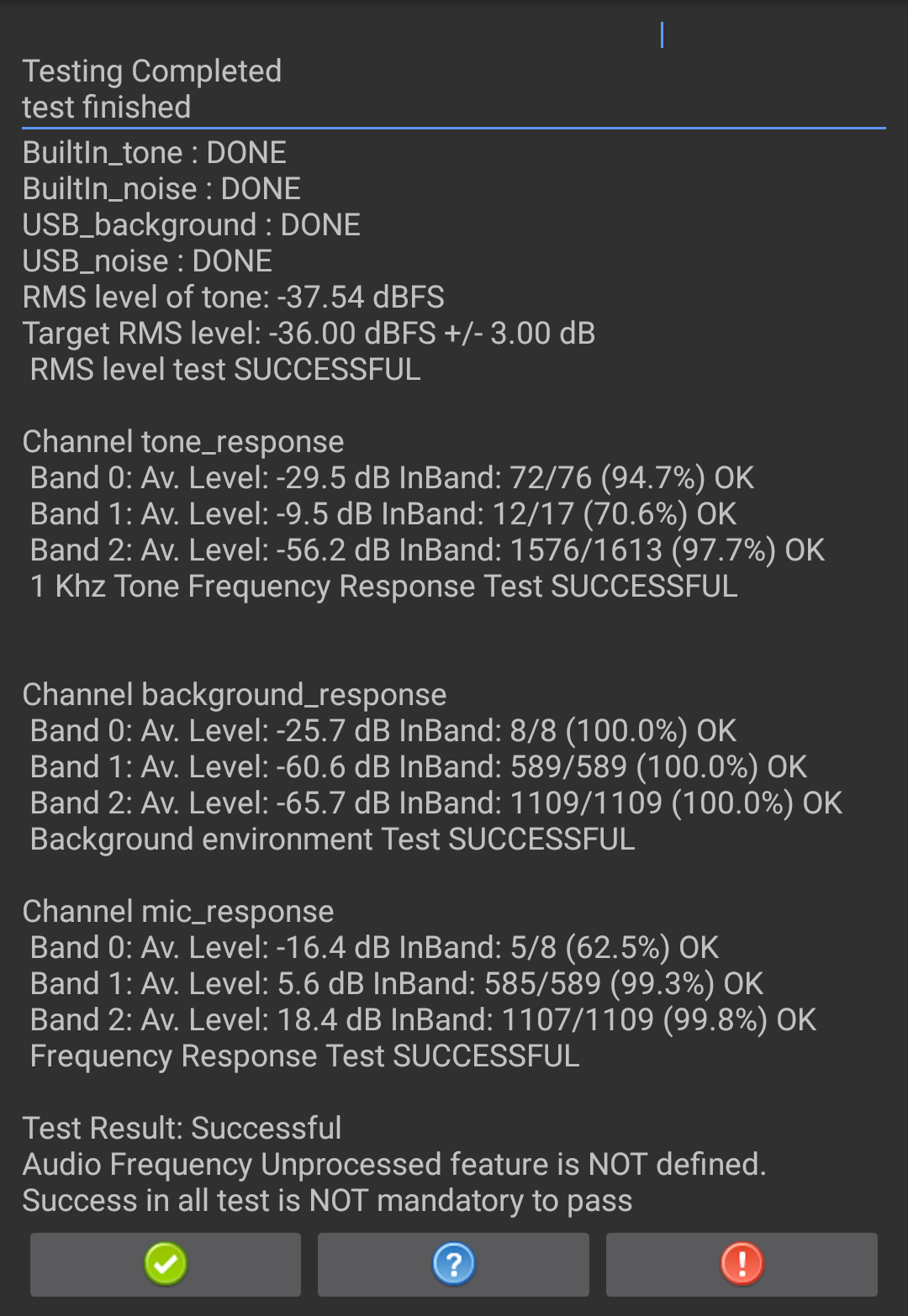
Gambar 26. Hasil pengujian.
Jika pengujian lulus, ketuk tanda centang hijau. Jika pengujian gagal, ketuk !.