

Las pruebas del CTS-V del framework de audio requieren intervención humana y hardware externo, como un adaptador de bucle de audio, un adaptador o una interfaz de USB a analógico, un micrófono de referencia USB y bocinas externas.
Para acceder a las pruebas en esta página, consulta las instrucciones generales.
Prueba de latencia de bucle invertido
La prueba de latencia de bucle de audio mide el tiempo total desde la generación de una señal de audio hasta la detección de esa misma señal. Esta medición del tiempo se usa como proxy para medir la latencia general del sistema de audio.
La latencia se mide en varias rutas de datos, incluidas las siguientes:
- De bocina a micrófono
- Salida de audio USB a entrada
- Salida analógica de 3.5 mm a entrada si el dispositivo lo admite
Seleccionar periféricos
Si el dispositivo tiene un conector para auriculares analógicos de 3.5 mm, necesitas un adaptador de bucle de audio o un conector. El adaptador contiene componentes electrónicos que dirigen una señal de salida de audio a la entrada de audio.
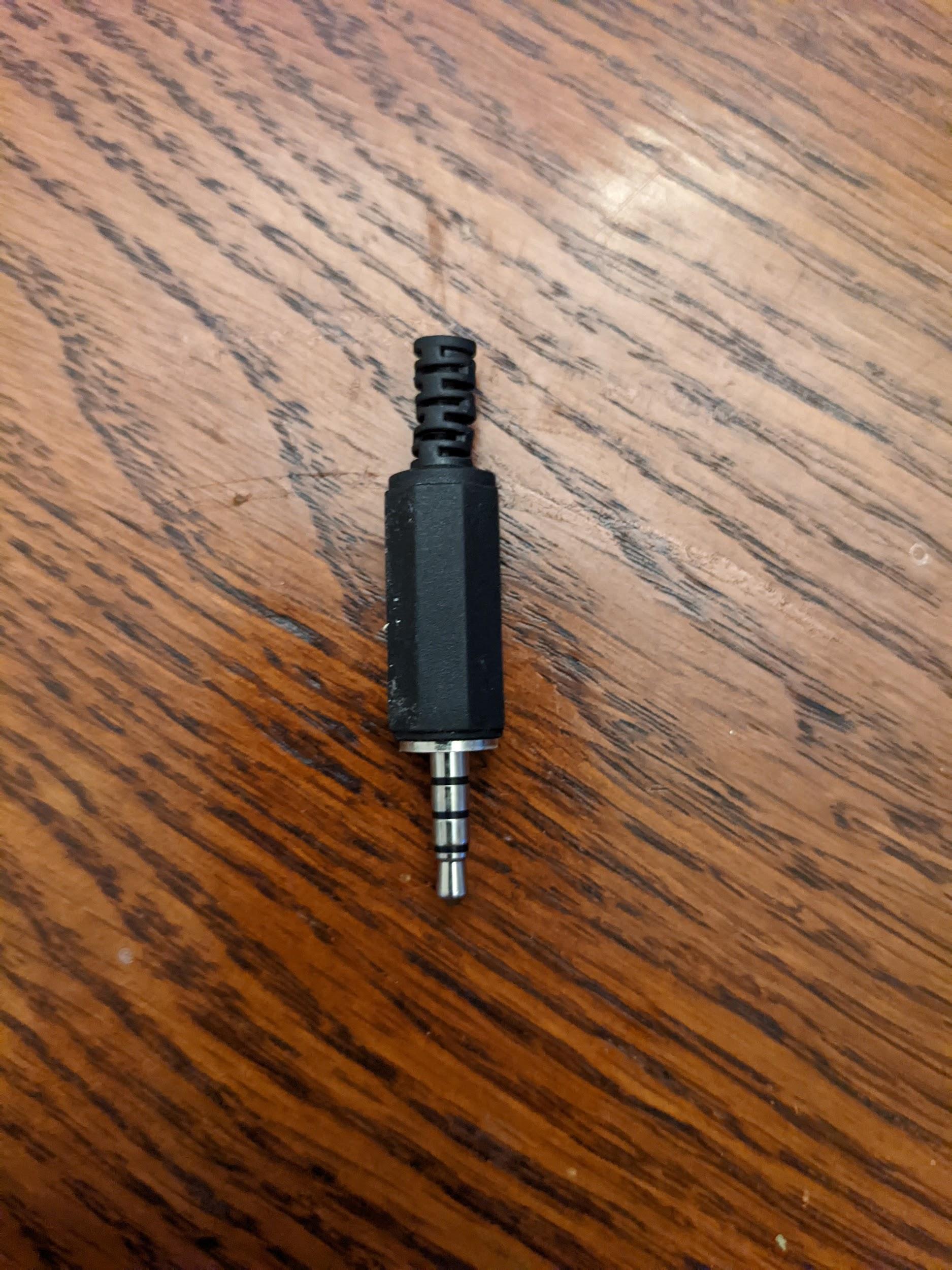
Figura 1: Conector de bucle invertido de audio.
Para probar el USB, tienes dos opciones. La primera opción es usar un adaptador de bucle de audio conectado a un adaptador de USB a analógico, como se muestra en la siguiente figura:
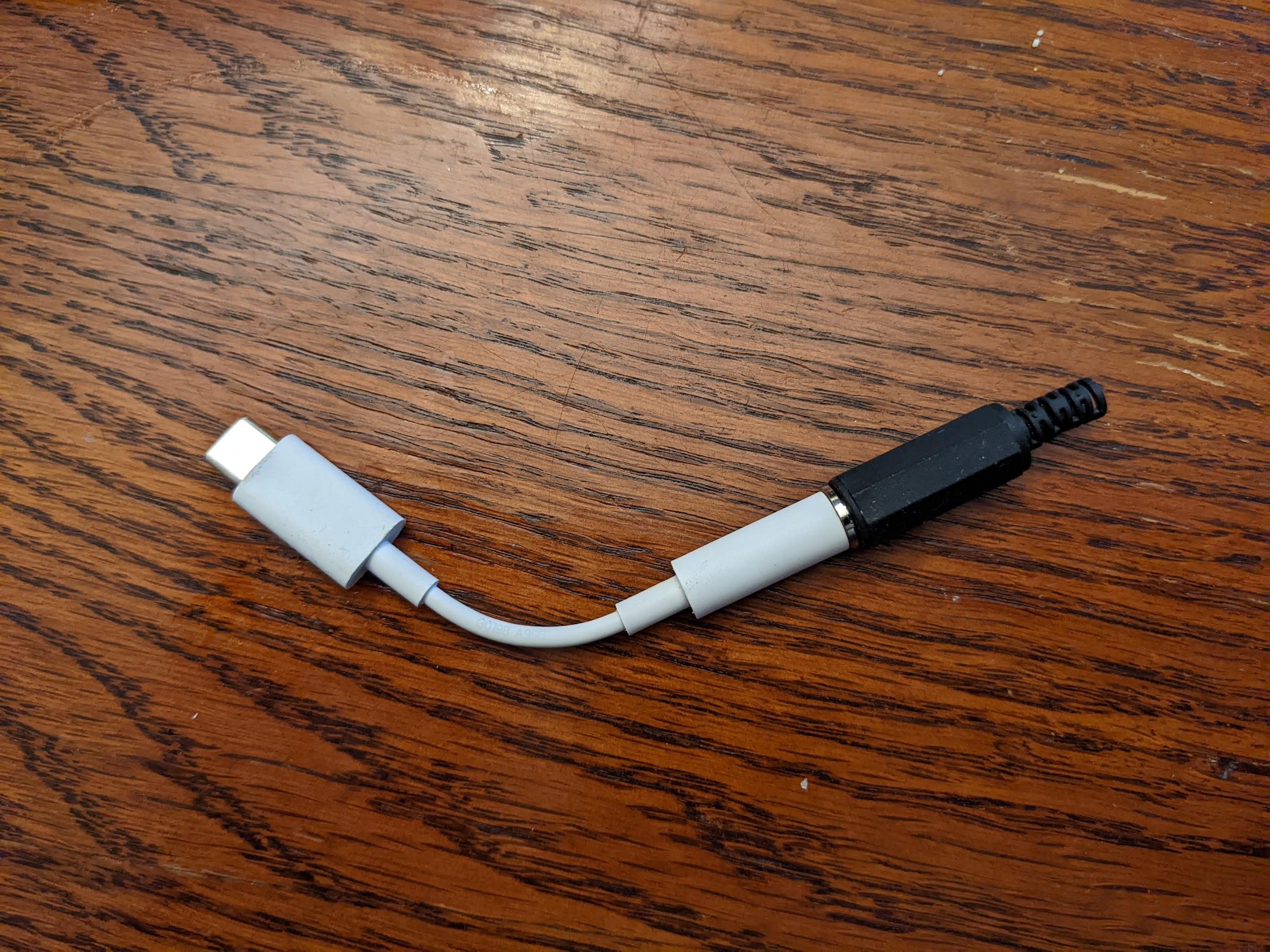
Figura 2: El conector de bucle de audio está conectado al adaptador de USB a analógico.
La segunda opción es usar una interfaz de audio USB con cables que conecten la salida a la entrada.
Estas instrucciones son para el dispositivo Presonus AudioBox USB 96:
- Conecta el conector de entrada 1 a la salida principal izquierda.
- Conecta el conector de entrada 2 a la salida principal R.
- Coloca la perilla de entrada 1 en posición vertical.
- Coloca la perilla de entrada 2 en posición vertical.
- Establece el control Phones en 0.
- Coloca la perilla del mezclador en el extremo derecho para la reproducción.
Coloca la perilla principal a unos 45 grados a la izquierda de la posición vertical (aproximadamente a las 10:30 en un reloj).
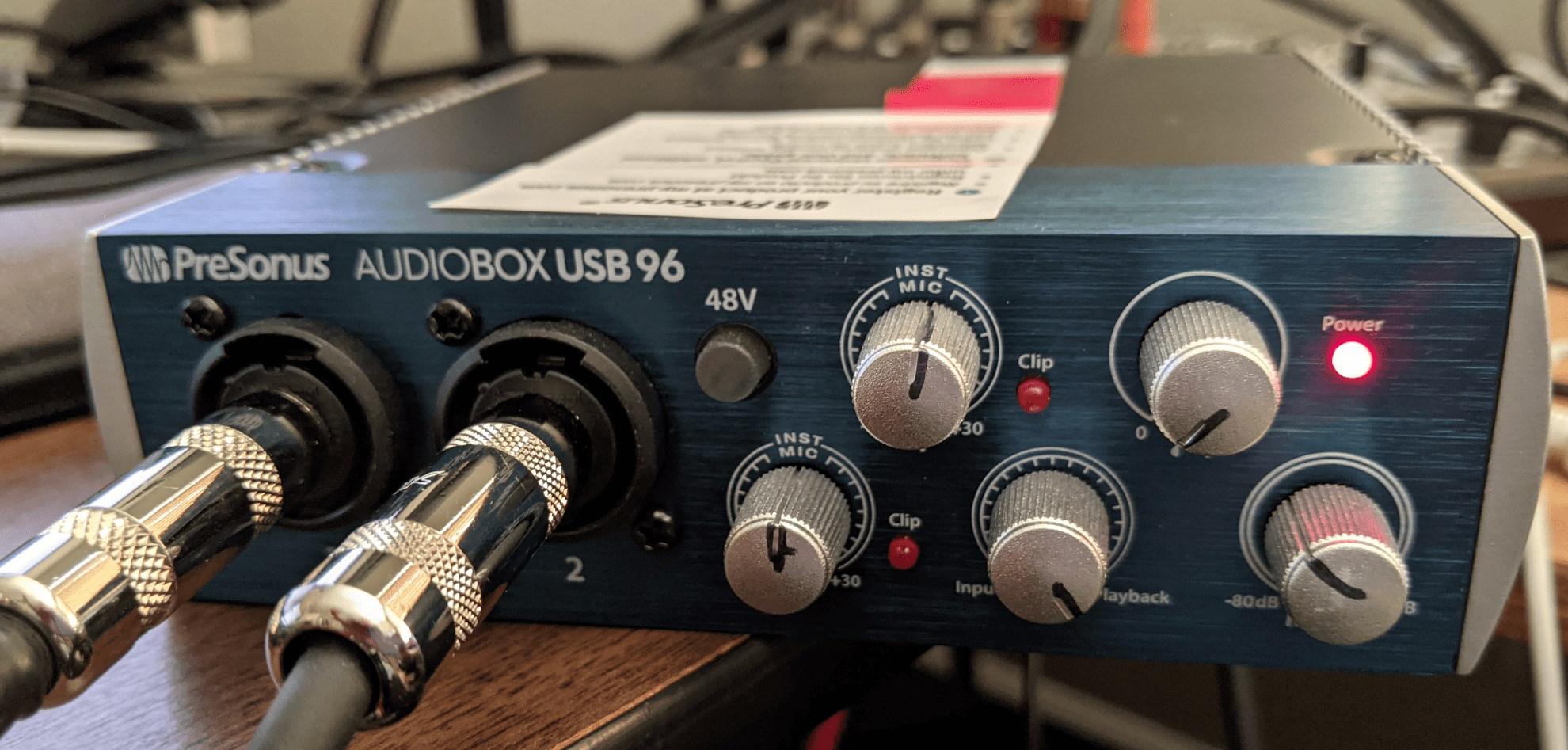
Figura 3: Interfaz de audio USB con la configuración correcta
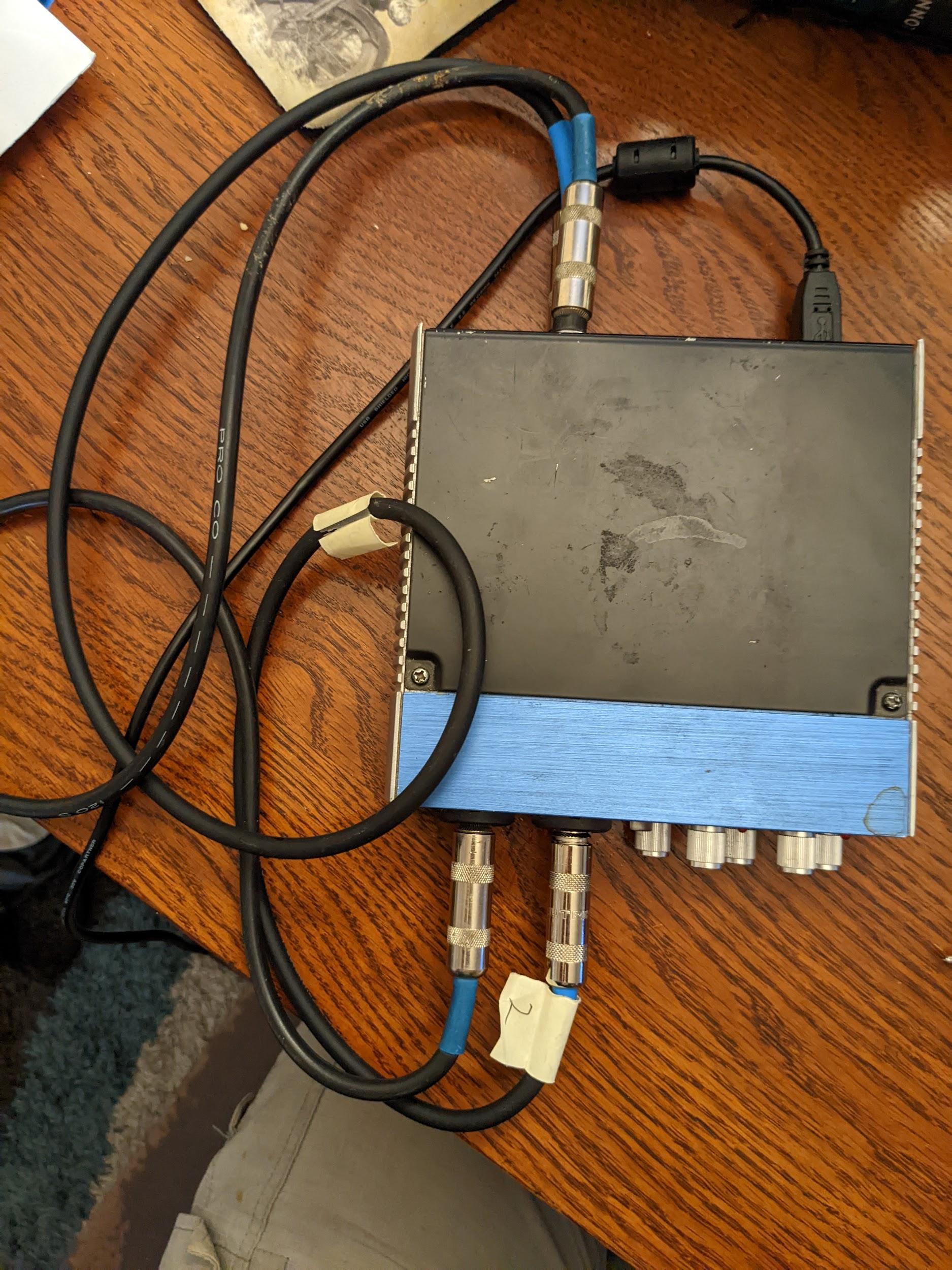
Figura 4: Vista superior de la interfaz de audio USB con las conexiones correctas.
Ejecuta la prueba de latencia de bucle de audio
Después de configurar los periféricos seleccionados, ejecuta la prueba de latencia de bucle de audio para tomar medidas de la latencia de bucle en todas las rutas compatibles con el dispositivo en prueba (DUT):
Prueba la bocina interna con el micrófono interno (ruta de la bocina o del micrófono):
- Realiza esta prueba en una habitación silenciosa.
- Coloca el DUT sobre una mesa. Si el DUT está en un estuche, es posible que debas quitarlo.
- Presiona Iniciar para la ruta del altavoz o del micrófono. Se reproducirá una serie de ráfagas de ruido y, al final del proceso de prueba, se mostrarán los resultados de la ruta de la bocina o el micrófono. Es posible que debas ajustar el volumen para obtener un valor de confianza suficiente.
Si el DUT no tiene un conector para auriculares analógicos, omite este paso. De lo contrario, prueba el conector para auriculares analógicos:
- Inserta el conector de bucle de retorno en el conector de auriculares analógicos del DUT. Esto activa el botón Comenzar para esta ruta.
- Presiona Iniciar. La misma serie de ráfagas de ruido se enruta a través del conector para auriculares y se mide la latencia. Es posible que debas ajustar el volumen para obtener un valor de confianza suficiente.
Si el DUT no tiene un puerto USB que implemente el modo de host USB, omite este paso. De lo contrario, prueba el puerto USB:
- Conecta el dispositivo de bucle invertido USB (adaptador y conector de bucle invertido O interfaz USB con los cables de bucle invertido adecuados) al DUT.
- Presiona Iniciar. La misma serie de ráfagas de ruido se enruta a través del adaptador o la interfaz USB, y se mide la latencia. Es posible que debas ajustar el volumen para obtener un valor de confianza suficiente.
Informa los resultados:
- Si todas las rutas cumplen con los criterios que se indican en el CDD de Android, marca la prueba como aprobada.
- Si alguna ruta no cumple con los criterios, marca la prueba como fallida.
Ejecuta la prueba de línea de frecuencia de audio
En esta prueba, se usa un adaptador de bucle de audio para caracterizar la salida de audio de la línea izquierda y derecha del conector analógico de 3.5 mm. La prueba usa los comentarios del micrófono del conector para capturar audio y calcular una respuesta de frecuencia para cada canal.
Se aplica un criterio para la energía mínima esperada en cada banda (de cuatro) para cada canal.
Para ejecutar esta prueba, haz lo siguiente:
- Sigue las instrucciones generales para acceder a la prueba.
Presiona Sí o No para informar si el dispositivo tiene un puerto físico para auriculares. Si no tiene un puerto físico, marca la prueba como aprobada. Para ello, presiona la marca de verificación verde en la parte inferior de la pantalla.

Figura 5: Línea de frecuencia de audio.
Conecta un conector de bucle invertido al conector de los auriculares (consulta Prueba de latencia de bucle invertido).
Presiona Conector de bucle invertido listo.

Figura 6: El conector de bucle invertido está listo.
Presiona Probar y espera a que se complete la prueba.
Cuando se complete la prueba, consulta los resultados en la pantalla de prueba.

Figura 7: Se completó la prueba.
Si la prueba se completó correctamente, presiona la marca de verificación verde. Si la prueba falló, presiona !.
Cómo ejecutar la prueba de bocinas de frecuencia de audio
En esta prueba, se usa la señal capturada por un micrófono de referencia USB externo para evaluar la respuesta de frecuencia de las bocinas.
Un micrófono de referencia ofrece una respuesta de audio plana y sin color. Estos micrófonos se suelen usar para equipos de análisis y medición.
Características mínimas recomendadas del micrófono de referencia:
- Respuesta de frecuencia plana en el rango de 100 Hz a 20 kHz: +/- 2 dB Relación S/N de 70 dB (ponderada según A)
- Relación de THD a 1,000 Hz inferior al 1% a 127 dB de SPL
Entre los micrófonos recomendados, se incluyen el micrófono calibrado de medición USB miniDSP y el micrófono de medición USB Dayton Audio UMM-6.
Para ejecutar la prueba, haz lo siguiente:
Presiona Sí o No para informar si el DUT admite la conexión de un micrófono de referencia USB. Si no es así, marca la prueba como aprobada. Para ello, presiona la marca de verificación verde en la parte inferior de la pantalla.

Figura 8: Se agregó compatibilidad con micrófonos USB.
Conecta un micrófono de referencia USB al DUT y colócalo a 20 cm de distancia y perpendicular al centro de la pantalla:
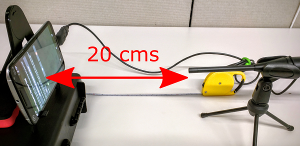
Figura 9: Es el dispositivo que se está probando.
Presiona Micrófono de referencia USB listo.

Figura 10: El micrófono está listo.
Presiona Probar y espera a que se complete la prueba.
Cuando se complete la prueba, consulta los resultados en la pantalla de prueba.
Si la prueba se aprobó, presiona la marca de verificación verde. Si la prueba falló, presiona !.
Ejecuta la prueba de micrófono de frecuencia de audio
Esta prueba requiere altavoces externos para una fuente de sonido de ruido blanco y un micrófono de referencia USB para calibrar el micrófono interno del DUT. Los altavoces no necesitan tener una respuesta de frecuencia plana, pero deben tener una buena cobertura desde las frecuencias bajas (100 Hz) hasta las frecuencias altas (20 kHz).
Para ejecutar la prueba, haz lo siguiente:
Informa si el DUT tiene un puerto de salida de audio físico. Si no es así, marca la prueba como aprobada presionando la marca de verificación verde en la parte inferior de la pantalla.

Figura 11: Prueba de micrófono de audio.
Coloca las bocinas a 40 cm de distancia, de forma perpendicular al centro de la pantalla del DUT.

Figura 12: Es el dispositivo que se está probando.
Conecta bocinas externas al teléfono auxiliar con el conector de auriculares o de salida de línea. Desconecta cualquier micrófono USB que esté conectado al DUT.
Presiona Reproducir en el teléfono auxiliar, presiona Prueba en el DUT y espera a que se complete la prueba.

Figura 13: Ruido de prueba.
Conecta un micrófono de referencia USB al DUT. Mantén las bocinas externas conectadas y coloca el micrófono junto al micrófono interno del DUT, apuntando hacia las bocinas externas.

Figura 14: Posición del dispositivo.
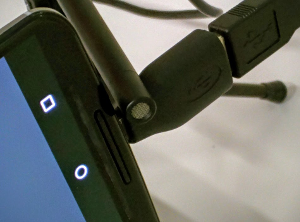
Figura 15: Posición del micrófono
Presiona Test en el DUT para probar el fondo de USB y espera a que se complete la prueba.

Figura 16: Prueba el fondo USB.
Presiona Reproducir en el teléfono auxiliar, presiona Prueba en el DUT y espera a que se complete la prueba.

Figura 17: Prueba el ruido del USB.
Registra los resultados de la prueba.
Ejecuta la prueba de frecuencia de audio sin procesar y la prueba de reconocimiento de voz
Esta prueba requiere un medidor de nivel de presión acústica (SPL), además de un micrófono de referencia USB y altavoces externos.
En el caso de la prueba de frecuencia sin procesar, si el DUT tiene una definición para la función de frecuencia de audio sin procesar, se deben aprobar todas las secciones de esta prueba. Si el DUT no define esta función, la prueba puede aprobarse incluso si fallan algunas secciones.
Para ejecutar la prueba, haz lo siguiente:
Conecta bocinas externas al teléfono auxiliar. Desconecta cualquier micrófono USB conectado al DUT.
Para realizar la prueba de tono, haz lo siguiente:
- Presiona Reproducir en el teléfono auxiliar.
Mueve el medidor de SPL hacia adelante y hacia atrás en línea recta desde las bocinas hasta que detecte un nivel de presión acústica de 94 dB SPL para la prueba de frecuencia sin procesar y de 90 dB SPL para la prueba de reconocimiento de voz de frecuencia. En las siguientes imágenes, se ilustra el nivel de presión acústica, que se muestra en el medidor de nivel de presión acústica ubicado en el extremo izquierdo.

Figura 18: Configuración del tono de prueba para el ajuste predeterminado sin procesar.

Figura 19: Configuración del tono de prueba para el reconocimiento de voz predeterminado.
Mueve el DUT y coloca el micrófono aproximadamente en la misma ubicación que encontraste en el paso anterior.
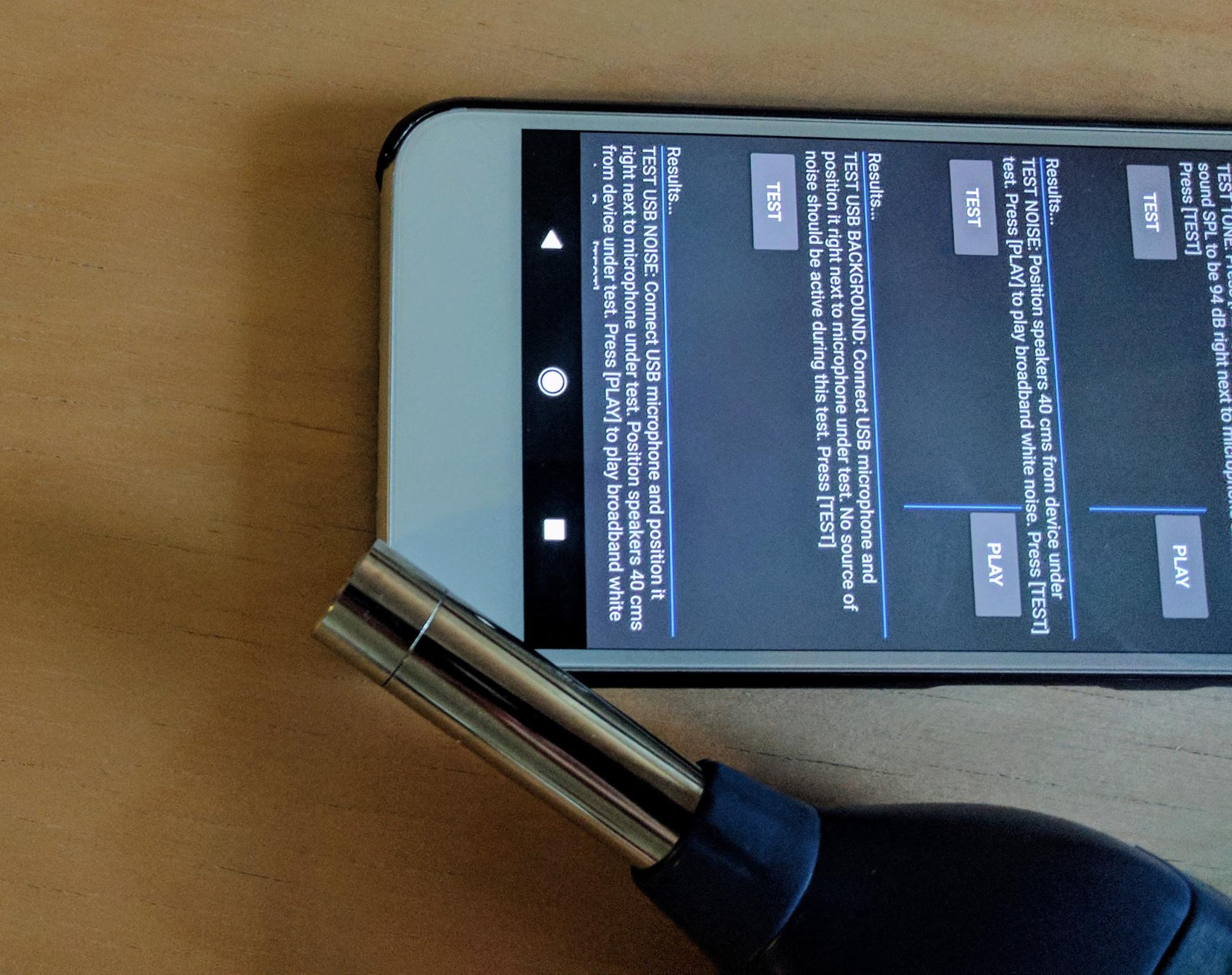
Figura 20: Colocación del sonómetro
Presiona Reproducir en el teléfono auxiliar.
Presiona Test en el DUT. El DUT realiza una captura de audio breve.

Figura 21: Captura de audio.
Para realizar la prueba de ruido, haz lo siguiente:
Coloca las bocinas de forma perpendicular al centro de la pantalla del DUT y a 40 cm de distancia.

Figura 22: Ubicación de la bocina
Presiona Reproducir en el teléfono auxiliar.
Presiona Test en el DUT y espera a que se complete la prueba.

Figura 23: Se está ejecutando la prueba.
Para probar el fondo USB, haz lo siguiente:
- Conecta un micrófono de referencia USB al DUT y colócalo cerca del micrófono interno del DUT.
Presiona Probar. La prueba se ejecuta y muestra los resultados en la pantalla.
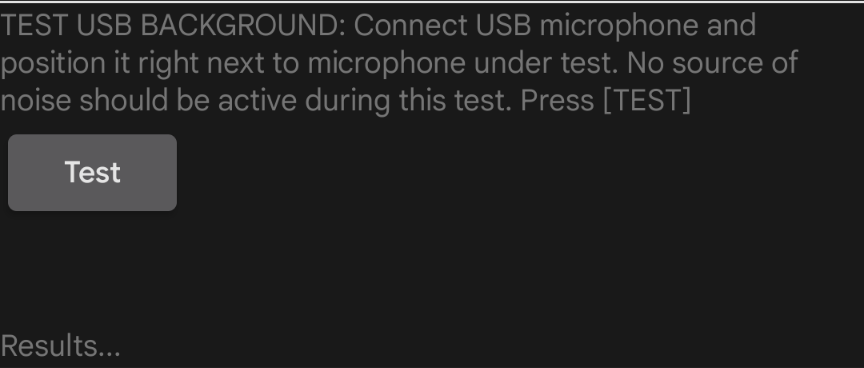
Figura 24: Se está ejecutando la prueba.
Para probar el ruido del USB, haz lo siguiente:
- Coloca un micrófono USB en la misma posición que en la prueba anterior.
- Presiona Reproducir en el teléfono auxiliar. La bocina reproduce ruido de banda ancha.
Presiona Test en el DUT. La prueba se ejecuta y muestra los resultados en la pantalla.

Figura 25: Se está ejecutando la prueba.
Consulta los resultados de las cuatro secciones de la prueba. Repite las secciones según sea necesario.
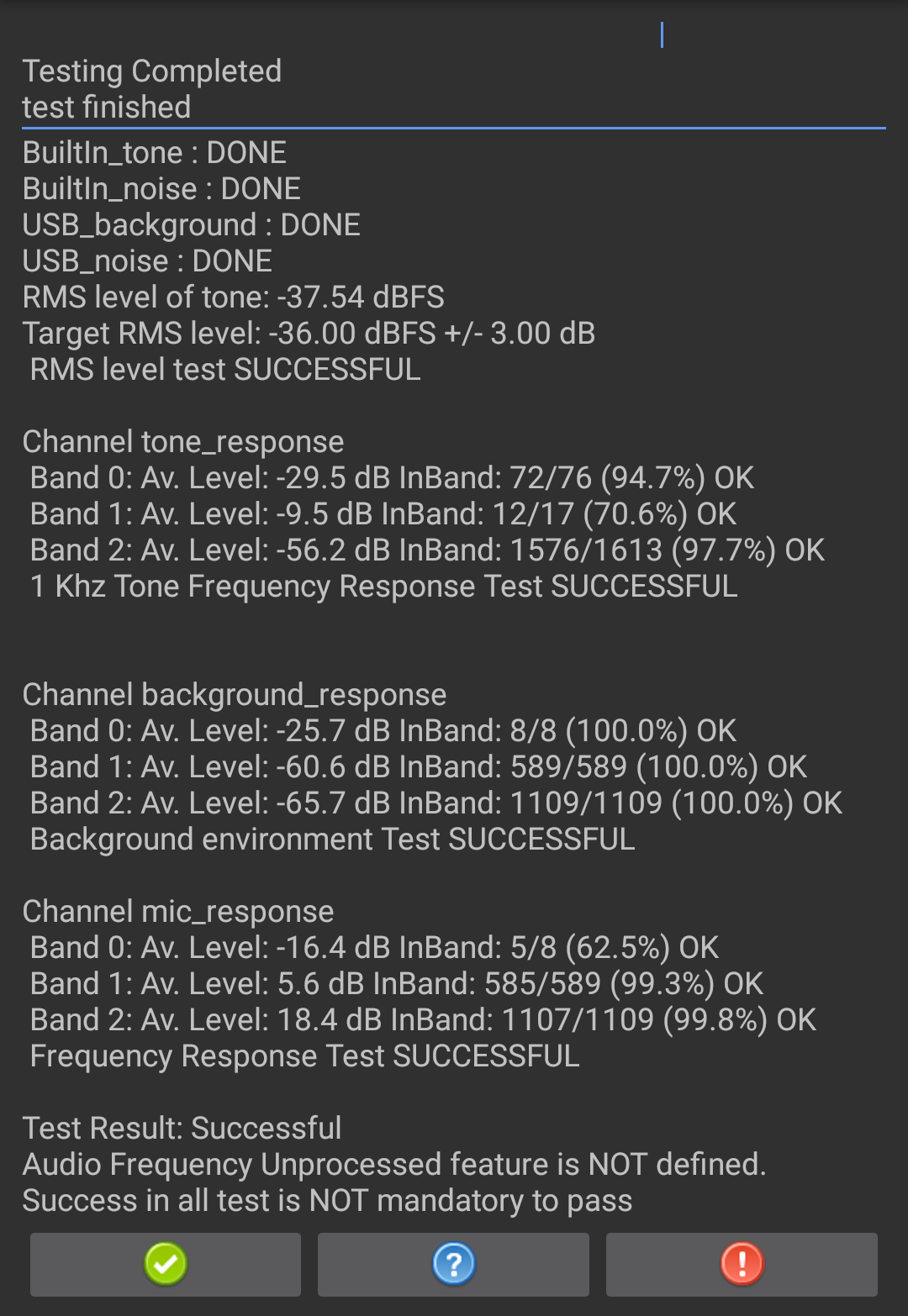
Figura 26: Resultados de la prueba
Si la prueba se completó correctamente, presiona la marca de verificación verde. Si la prueba falló, presiona !.