

Für die CTS-V-Tests des Audio-Frameworks sind menschliche Eingriffe und einige externe Hardware erforderlich, darunter ein Audio-Loopback Dongle, ein USB-zu-Analog-Adapter oder eine Schnittstelle, ein USB-Referenzmikrofon und externe Lautsprecher.
Informationen zum Zugriff auf die Tests auf dieser Seite finden Sie unter Allgemeine Anleitung.
Loopback-Latenztest
Beim Audio-Loopback-Latenztest wird die Gesamtzeit von der Erzeugung eines Audiosignals bis zur Erkennung desselben Signals gemessen. Diese Zeitmessung dient als Proxy für die Messung der Gesamtlatenz des Audiosystems.
Die Latenz wird über mehrere Datenpfade gemessen, darunter:
- Lautsprecher zu Mikrofon
- USB-Audioausgabe zu -eingabe
- 3,5-mm-Analogausgabe zu -eingabe, wenn das Gerät dies unterstützt
Peripheriegeräte auswählen
Wenn das Gerät eine 3,5-mm-Analog-Headsetbuchse hat, benötigen Sie ein Audio Loopback-Dongle oder einen Audio-Loopback-Stecker. Das Dongle enthält Elektronik, die ein Audioausgabesignal zurück zur Audioeingabe leitet.
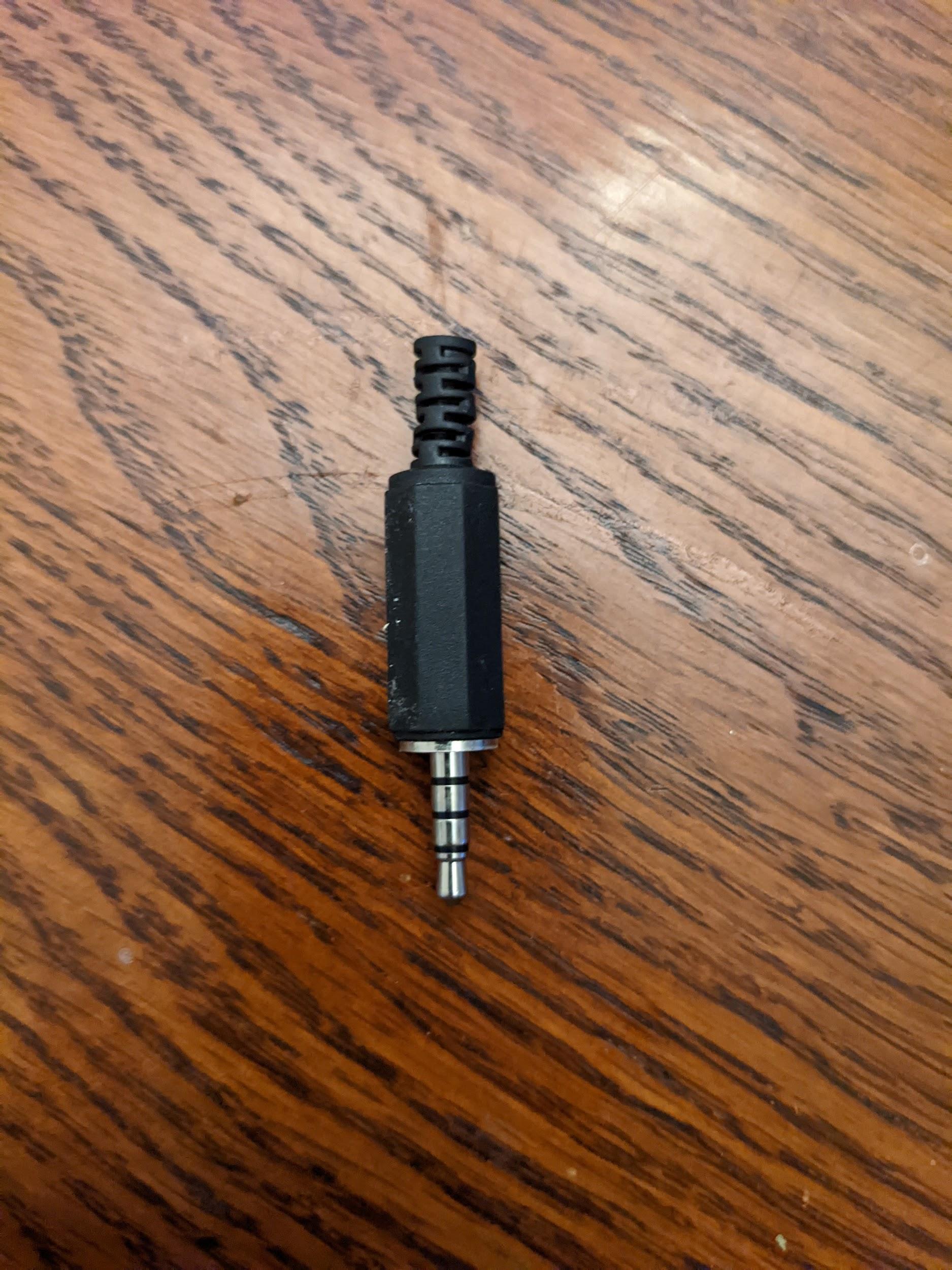
Abbildung 1 : Audio-Loopback-Stecker
Für das Testen von USB haben Sie zwei Möglichkeiten. Die erste Möglichkeit ist die Verwendung eines Audio Loopback-Dongles, das mit einem USB-zu-Analog Adapter verbunden ist. Dies ist in der folgenden Abbildung dargestellt:
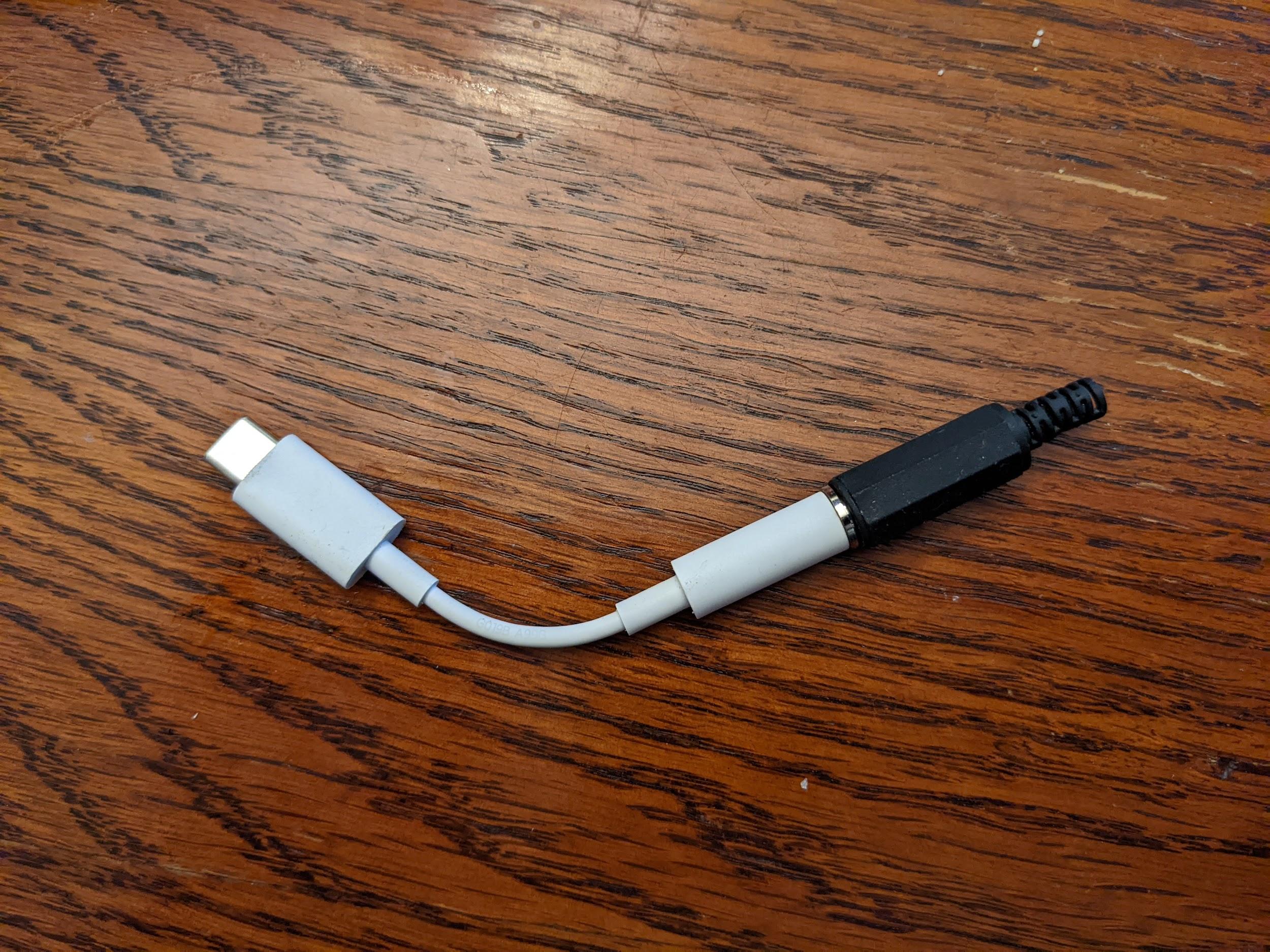
Abbildung 2 : Audio-Loopback-Stecker, der mit einem USB-zu-Analog-Adapter verbunden ist
Die zweite Möglichkeit ist die Verwendung einer USB-Audioschnittstelle mit Kabeln, die die Ausgabe mit der Eingabe verbinden.
Diese Anleitung gilt für das Gerät Presonus AudioBox USB 96:
- Verbinden Sie den Anschluss „Input 1“ mit „Main Out L“.
- Verbinden Sie den Anschluss „Input 2“ mit „Main Out R“.
- Stellen Sie den Drehknopf „Input 1“ auf die Position „Gerade nach oben“ ein.
- Stellen Sie den Drehknopf „Input 2“ auf die Position „Gerade nach oben“ ein.
- Stellen Sie den Drehknopf „Phones“ auf „0“ ein.
- Stellen Sie den Drehknopf „Mixer“ für die Wiedergabe ganz nach rechts ein.
Stellen Sie den Drehknopf „Main“ auf etwa 45 Grad links von „Gerade nach oben“ ein (etwa 10:30 Uhr auf einer Uhr).
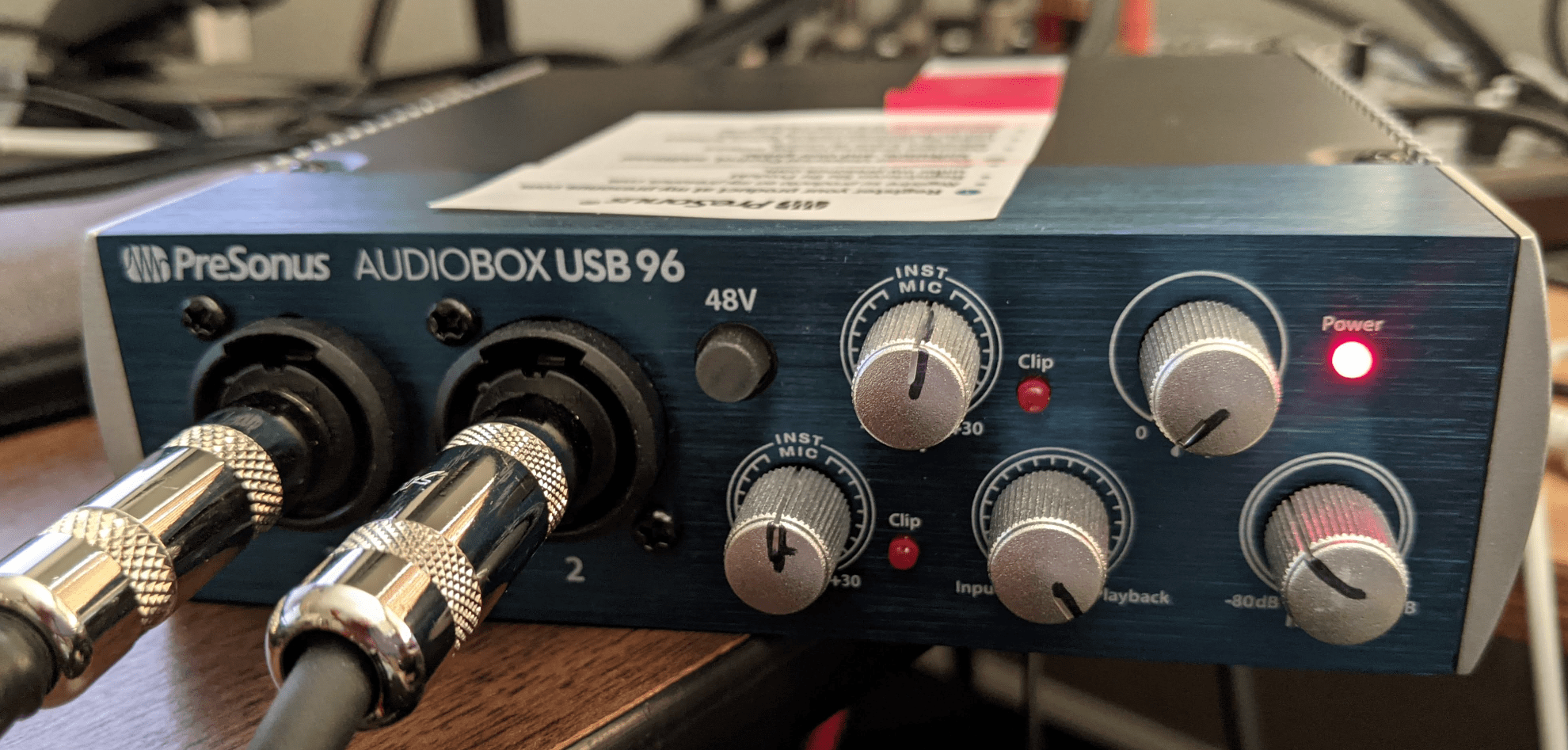
Abbildung 3 : USB-Audioschnittstelle mit den richtigen Einstellungen
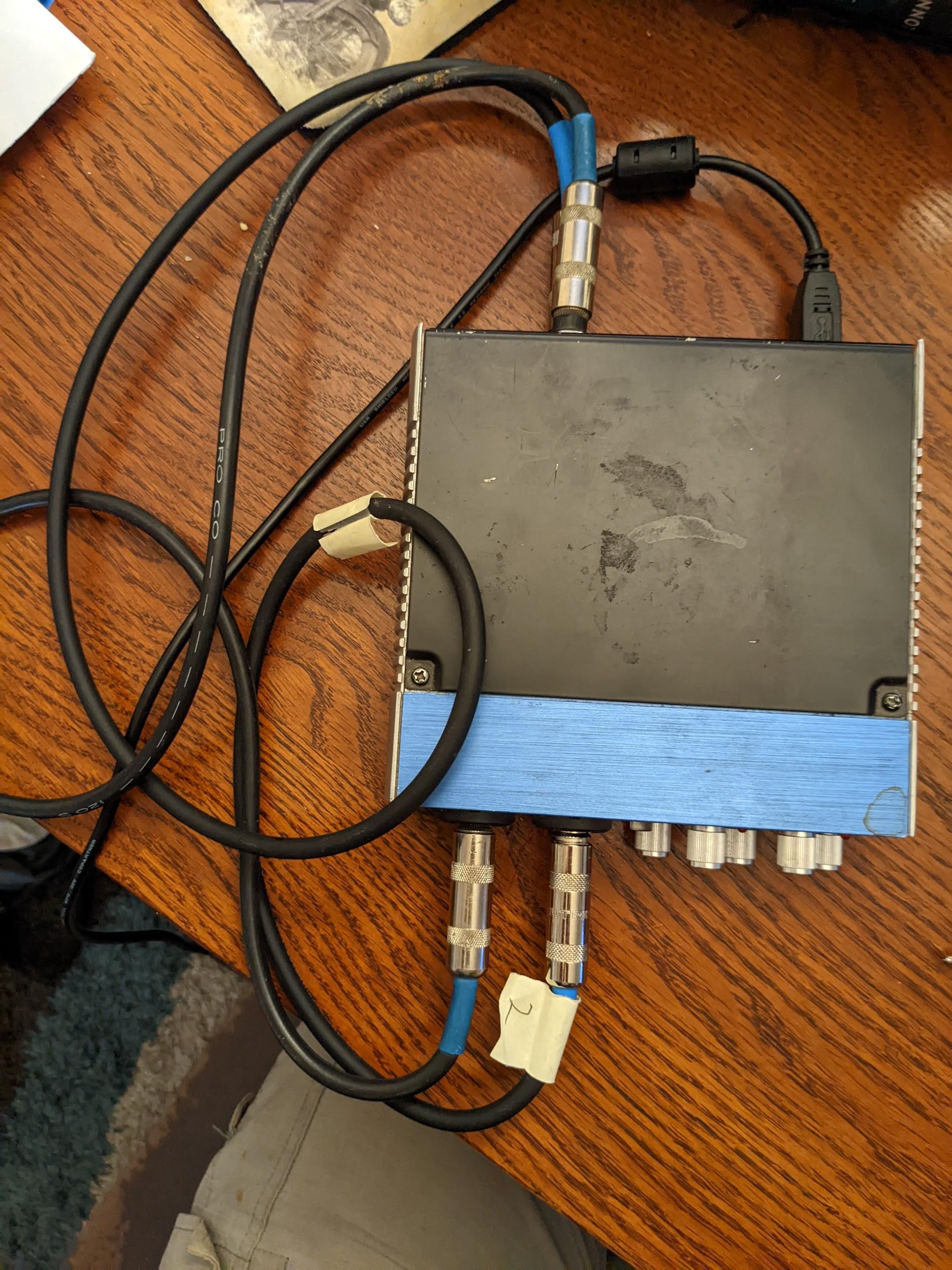
Abbildung 4 : USB-Audioschnittstelle von oben mit den richtigen Verbindungen
Audio-Loopback-Latenztest ausführen
Nachdem Sie die ausgewählten Peripheriegeräte eingerichtet haben, führen Sie den Audio-Loopback-Latenztest aus, um die Loopback-Latenz auf allen Pfaden zu messen, die vom zu testenden Gerät (Device Under Test, DUT) unterstützt werden:
Testen Sie den internen Lautsprecher mit dem internen Mikrofon (Lautsprecher- oder Mikrofonroute):
- Führen Sie diesen Test in einem ruhigen Raum durch.
- Legen Sie das DUT flach auf einen Tisch. Wenn sich das DUT in einer Schutzhülle befindet, müssen Sie diese möglicherweise entfernen.
- Tippen Sie für die Lautsprecher- oder Mikrofonroute auf Starten. Es werden eine Reihe von Geräuschimpulsen abgespielt und am Ende des Tests werden die Ergebnisse für die Lautsprecher- oder Mikrofonroute angezeigt. Möglicherweise müssen Sie die Lautstärke anpassen, um einen ausreichenden Konfidenzwert zu erhalten.
Wenn das DUT keine analoge Headsetbuchse hat, überspringen Sie diesen Schritt. Andernfalls testen Sie die analoge Headsetbuchse:
- Stecken Sie den Loopback-Stecker in die analoge Headsetbuchse des DUT. Dadurch wird die Schaltfläche Starten für diese Route aktiviert.
- Tippen Sie auf Starten. Dieselbe Reihe von Geräuschimpulsen wird über die Headsetbuchse geleitet und die Latenz wird gemessen. Möglicherweise müssen Sie die Lautstärke anpassen, um einen ausreichenden Konfidenzwert zu erhalten.
Wenn das DUT keinen USB-Anschluss hat, der den USB-Hostmodus implementiert, überspringen Sie diesen Schritt. Andernfalls testen Sie den USB-Anschluss:
- Verbinden Sie das USB-Loopback-Gerät (Adapter und Loopback-Stecker ODER USB-Schnittstelle mit entsprechenden Loopback-Kabeln) mit dem DUT.
- Tippen Sie auf Starten. Dieselbe Reihe von Geräuschimpulsen wird über den USB-Adapter oder die USB-Schnittstelle geleitet und die Latenz wird gemessen. Möglicherweise müssen Sie die Lautstärke anpassen, um einen ausreichenden Konfidenzwert zu erhalten.
Ergebnisse melden:
- Wenn alle Routen die in der Android CDD aufgeführten Kriterien erfüllen, markieren Sie den Test als bestanden.
- Wenn eine Route die Kriterien nicht erfüllt, markieren Sie den Test als nicht bestanden.
Audiofrequenz-Leitungstest ausführen
Bei diesem Test wird ein Audio-Loopback-Dongle verwendet, um die Audioausgabe der linken und rechten Leitung über die 3,5 mm Analogbuchse zu charakterisieren. Der Test verwendet das Mikrofon-Feedback vom Stecker, um Audio aufzunehmen und eine Frequenzantwort für jeden Kanal zu berechnen.
Für jeden Kanal wird ein Kriterium für die erwartete Mindestenergie in jedem Band (von vier) angewendet.
So führen Sie diesen Test aus:
- Folgen Sie der Allgemeinen Anleitung , um auf den Test zuzugreifen.
Tippen Sie auf Ja oder Nein , um anzugeben, ob das Gerät einen physischen Headsetanschluss hat. Wenn es keinen physischen Anschluss hat, markieren Sie den Test als bestanden, indem Sie unten auf dem Bildschirm auf das grüne Häkchen tippen.

Abbildung 5 : Audiofrequenzleitung
Verbinden Sie einen Loopback-Stecker mit dem Headsetanschluss (siehe Loopback-Latenz test).
Tippen Sie auf Loopback-Stecker bereit.

Abbildung 6 : Loopback-Stecker bereit
Tippen Sie auf Testen und warten Sie, bis der Test abgeschlossen ist.
Wenn der Test abgeschlossen ist, sehen Sie sich die Ergebnisse auf dem Testbildschirm an.

Abbildung 7 : Test abgeschlossen
Wenn der Test bestanden wurde, tippen Sie auf das grüne Häkchen. Wenn der Test nicht bestanden wurde, tippen Sie auf !.
Audiofrequenz-Lautsprechertest ausführen
Bei diesem Test wird das Signal verwendet, das von einem externen USB-Referenzmikrofon erfasst wird, um die Frequenzantwort der Lautsprecher zu bewerten.
Ein Referenzmikrofon liefert eine flache, unverfälschte Audioantwort. Diese Mikrofone werden häufig für Analyse- und Messgeräte verwendet.
Empfohlene Mindestmerkmale des Referenzmikrofons:
- Flache Frequenzantwort im Bereich von 100 Hz bis 20 kHz: +/- 2 dB S/N-Verhältnis 70 dB (A-gewichtet)
- THD-Verhältnis bei 1.000 Hz weniger als 1% bei 127 dB SPL
Empfohlene Mikrofone sind das kalibrierte miniDSP USB-Mess mikrofon und das Dayton Audio UMM-6 USB-Mess mikrofon.
So führen Sie den Test aus:
Tippen Sie auf Ja oder Nein , um anzugeben, ob das DUT die Verbindung eines USB-Referenzmikrofons unterstützt. Wenn dies nicht der Fall ist, markieren Sie den Test als bestanden, indem Sie unten auf dem Bildschirm auf das grüne Häkchen tippen.

Abbildung 8 : USB-Mikrofon unterstützen
Schließen Sie ein USB-Referenzmikrofon an das DUT an und platzieren Sie das Mikrofon 20 cm vom DUT entfernt und senkrecht zur Mitte des Bildschirms:
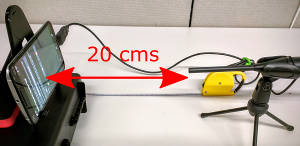
Abbildung 9 : Zu testendes Gerät
Tippen Sie auf USB-Referenzmikrofon bereit.

Abbildung 10 : Mikrofon bereit
Tippen Sie auf Testen und warten Sie, bis der Test abgeschlossen ist.
Wenn der Test abgeschlossen ist, sehen Sie sich die Ergebnisse auf dem Testbildschirm an.
Wenn der Test bestanden wurde, tippen Sie auf das grüne Häkchen. Wenn der Test nicht bestanden wurde, tippen Sie auf !.
Audiofrequenz-Mikrofontest ausführen
Für diesen Test sind sowohl externe Lautsprecher für eine Rauschquelle als auch ein USB-Referenzmikrofon erforderlich, um das interne Mikrofon des DUT zu kalibrieren. Die Lautsprecher müssen keine flache Frequenzantwort haben, aber sie müssen einen guten Frequenzbereich von niedrigen Frequenzen (100 Hz) bis hohen Frequenzen (20 kHz) abdecken.
So führen Sie den Test aus:
Geben Sie an, ob das DUT einen physischen Audioausgangsanschluss hat. Wenn dies nicht der Fall ist, markieren Sie den Test als bestanden, indem Sie unten auf dem Bildschirm auf das grüne Häkchen tippen.

Abbildung 11 : Audio-Mikrofontest
Platzieren Sie die Lautsprecher 40 cm senkrecht zur Mitte des Bildschirms des DUT.
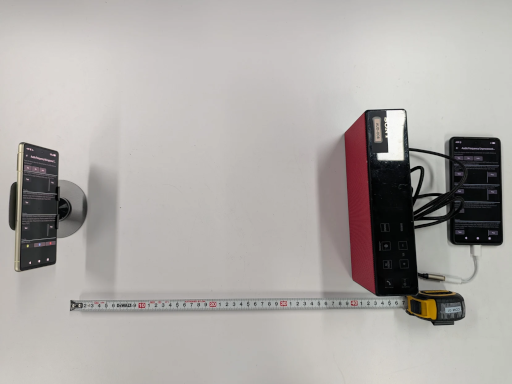
Abbildung 12 : Zu testendes Gerät
Verbinden Sie die externen Lautsprecher über den Kopfhörer- oder Line-Out-Anschluss mit dem Hilfstelefon. Ziehen Sie das USB-Mikrofon ab, das mit dem DUT verbunden ist.
Tippen Sie auf dem Hilfstelefon auf Wiedergabe und auf dem DUT auf Testen und warten Sie, bis der Test abgeschlossen ist.

Abbildung 13 : Testrauschen
Schließen Sie ein USB-Referenzmikrofon an das DUT an. Lassen Sie die externen Lautsprecher angeschlossen und platzieren Sie das Mikrofon neben dem internen Mikrofon des DUT, wobei es auf die externen Lautsprecher gerichtet ist.

Abbildung 14 : Geräteposition
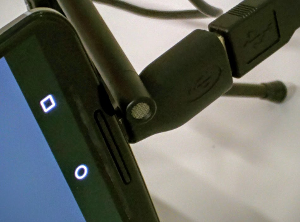
Abbildung 15 : Mikrofonposition
Tippen Sie auf dem DUT auf Testen , um den USB-Hintergrund zu testen, und warten Sie, bis der Test abgeschlossen ist.
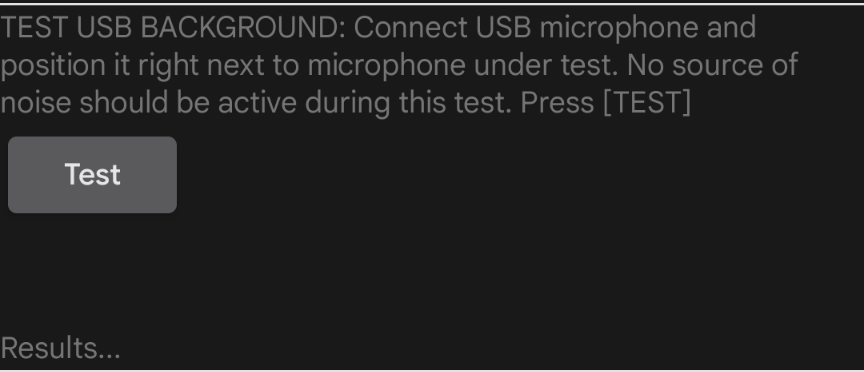
Abbildung 16 : USB-Hintergrund testen
Tippen Sie auf dem Hilfstelefon auf Wiedergabe und auf dem DUT auf Testen und warten Sie, bis der Test abgeschlossen ist.

Abbildung 17 : USB-Rauschen testen
Ergebnisse des Tests aufzeichnen.
Audiofrequenztest ohne Verarbeitung und Spracherkennungstest ausführen
Für diesen Test ist neben einem USB-Referenzmikrofon und externen Lautsprechern auch ein Schallpegelmesser erforderlich.
Wenn das DUT eine Definition für das Feature „Audiofrequenz ohne Verarbeitung“ hat, müssen alle Abschnitte dieses Tests bestanden werden. Wenn das DUT dieses Feature nicht definiert, kann der Test auch dann bestanden werden, wenn einige Abschnitte nicht bestanden werden.
So führen Sie den Test aus:
Verbinden Sie die externen Lautsprecher mit dem Hilfstelefon. Ziehen Sie das USB-Mikrofon ab, das mit dem DUT verbunden ist.
So führen Sie den Tontest durch:
- Tippen Sie auf dem Hilfstelefon auf Wiedergabe.
Bewegen Sie das Schallpegelmessgerät in einer geraden Linie von den Lautsprechern hin und her, bis es einen Schallpegel von 94 dB SPL für den Test der Audiofrequenz ohne Verarbeitung und 90 dB SPL für den Test der Audiofrequenz-Spracherkennung erkennt. Die folgenden Abbildungen zeigen den Schallpegel, der auf dem Schallpegelmesser ganz links angezeigt wird.
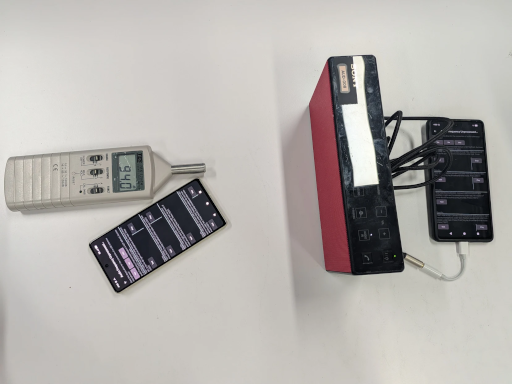
Abbildung 18 : Testton-Einrichtung für die Voreinstellung „Ohne Verarbeitung“

Abbildung 19 : Testton-Einrichtung für die Voreinstellung „Spracherkennung“
Bewegen Sie das DUT und platzieren Sie das Mikrofon an etwa derselben Stelle wie im vorherigen Schritt.
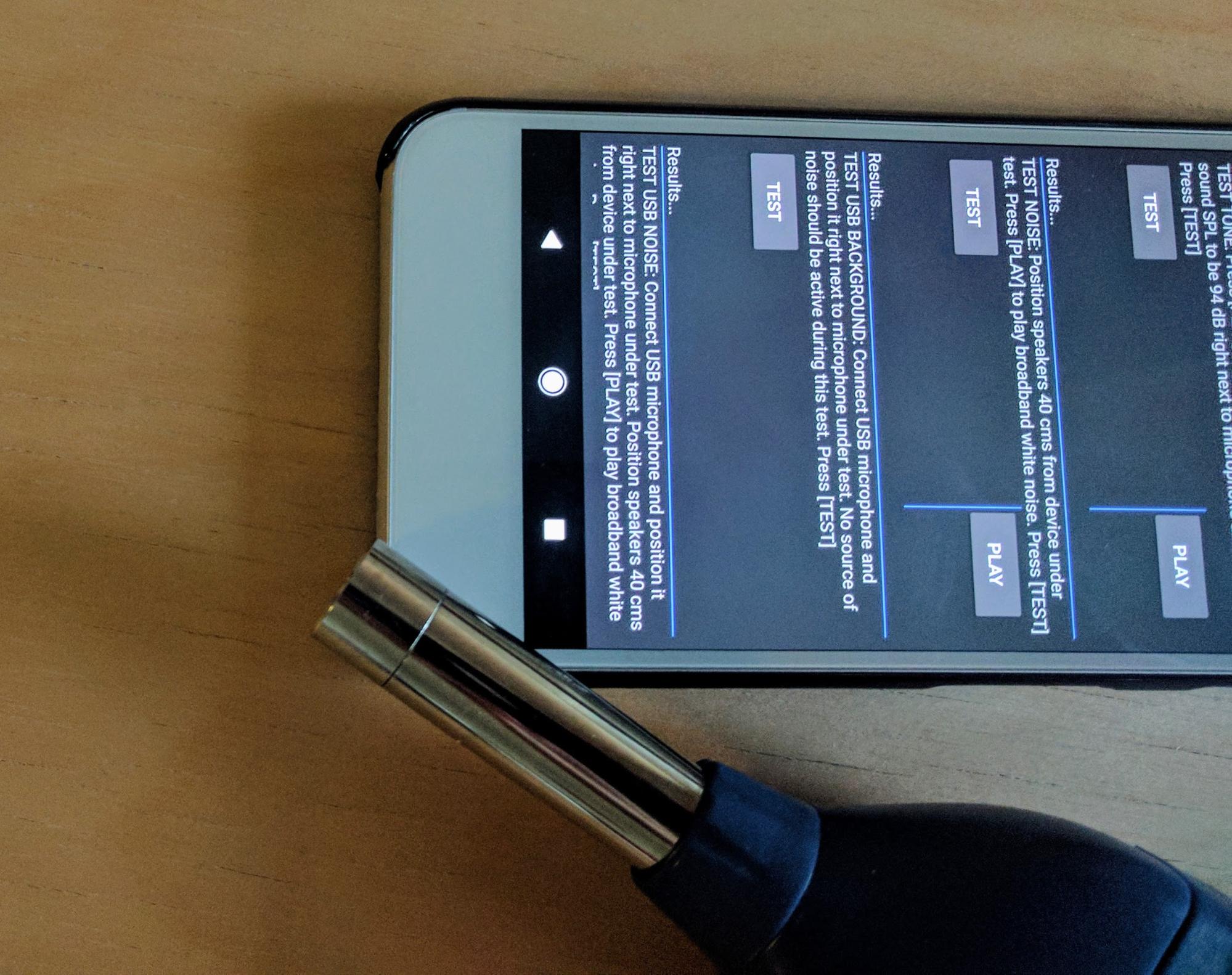
Abbildung 20 : Platzierung des Schallpegelmessers
Tippen Sie auf dem Hilfstelefon auf Wiedergabe.
Tippen Sie auf dem DUT auf Testen. Das DUT führt eine kurze Audioaufnahme durch.
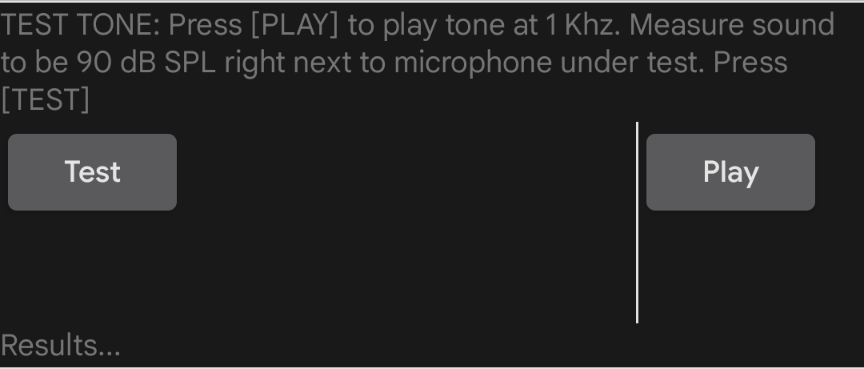
Abbildung 21 : Audioaufnahme
So führen Sie den Rauschtest durch:
Platzieren Sie die Lautsprecher senkrecht zur Mitte des Bildschirms des DUT und 40 cm entfernt.
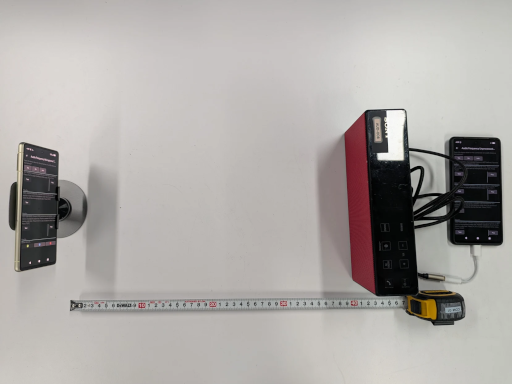
Abbildung 22 : Lautsprecherplatzierung
Tippen Sie auf dem Hilfstelefon auf Wiedergabe.
Tippen Sie auf dem DUT auf Testen und warten Sie, bis der Test abgeschlossen ist.
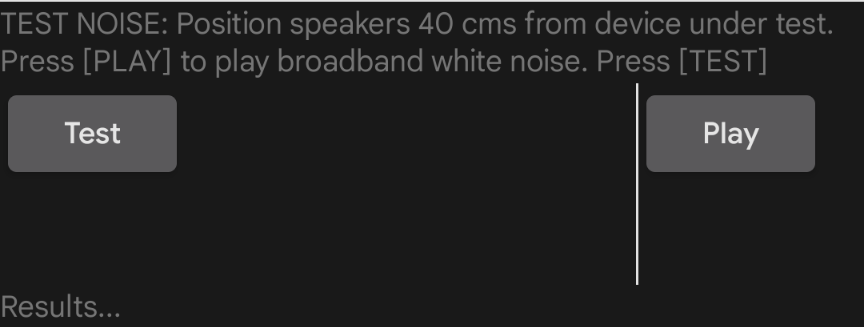
Abbildung 23 : Test wird ausgeführt
So testen Sie den USB-Hintergrund:
- Schließen Sie ein USB-Referenzmikrofon an das DUT an und platzieren Sie es in der Nähe des internen Mikrofons des DUT.
Tippen Sie auf Testen. Der Test wird ausgeführt und die Ergebnisse werden auf dem Bildschirm angezeigt.
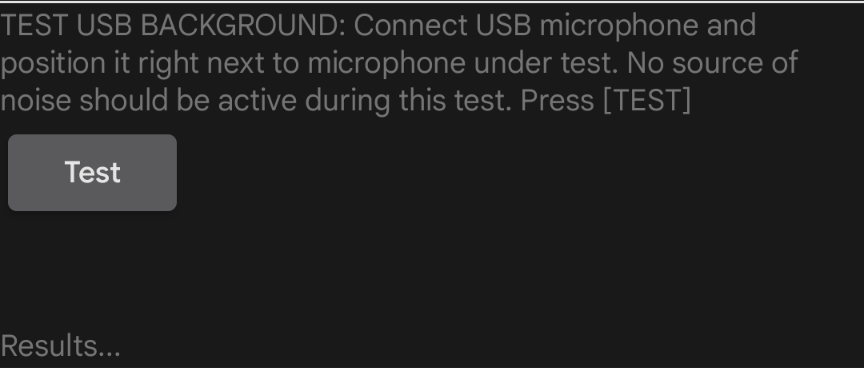
Abbildung 24 : Test wird ausgeführt
So testen Sie das USB-Rauschen:
- Platzieren Sie ein USB-Mikrofon an derselben Stelle wie im vorherigen Test.
- Tippen Sie auf dem Hilfstelefon auf Wiedergabe. Der Lautsprecher gibt Breitbandrauschen aus.
Tippen Sie auf dem DUT auf Testen. Der Test wird ausgeführt und die Ergebnisse werden auf dem Bildschirm angezeigt.
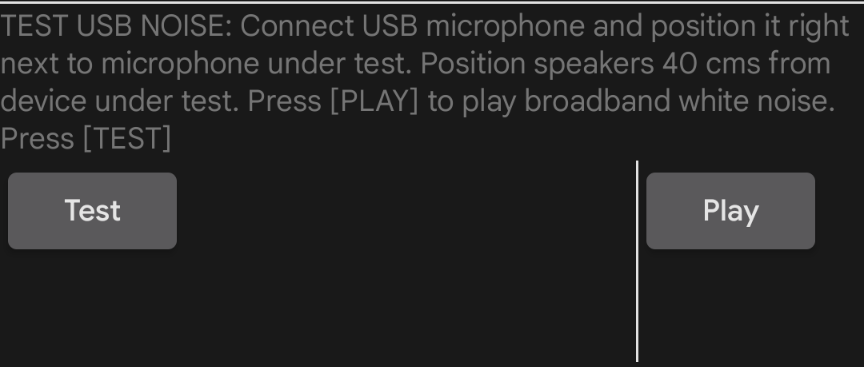
Abbildung 25 : Test wird ausgeführt
Sehen Sie sich die Ergebnisse für alle vier Abschnitte des Tests an. Wiederholen Sie die Abschnitte nach Bedarf.
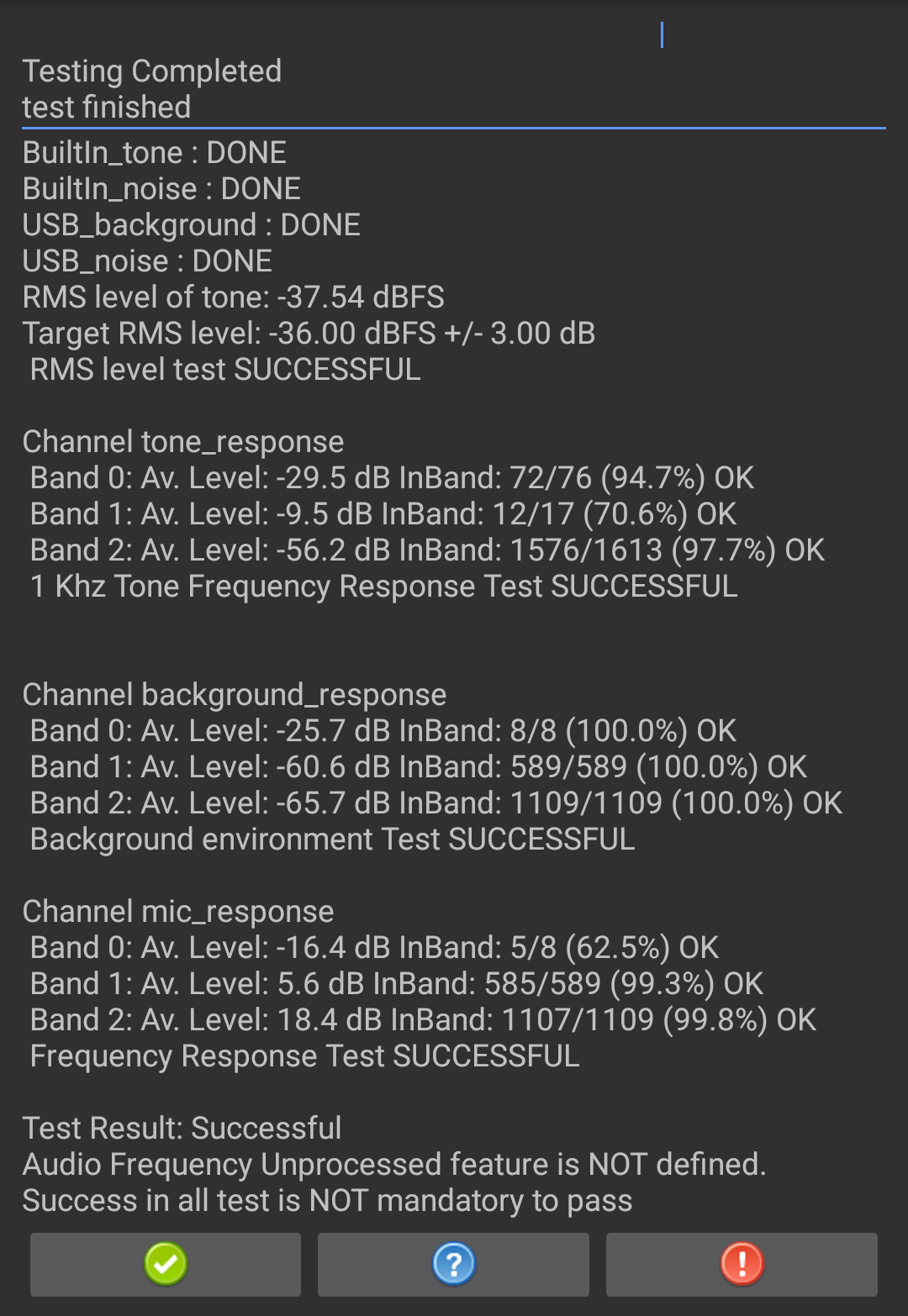
Abbildung 26 : Testergebnisse
Wenn der Test bestanden wurde, tippen Sie auf das grüne Häkchen. Wenn der Test nicht bestanden wurde, tippen Sie auf !.