
หน้านี้จะอธิบายวิธีติดตั้งใช้งาน AppCard
ขั้นตอนที่ 1: เพิ่มการนำเข้าทั้งหมด
วิธีเพิ่มการนำเข้า
static_libs: [
     …
     "car-app-card",
],
ขั้นตอนที่ 2: เพิ่ม SimpleAppCardContentProvider ลงในไฟล์ Manifest
อย่าลืมแทนที่
android:authorities(ตัวหนา) ด้วยชื่อแพ็กเกจของคุณ<!-- App Card Content Provider that is required to communicate relevant App Cards with the system android.car.permission.BIND_APP_CARD_PROVIDER is an essential permission that will only allow the system to communicate with the AppCardContentProvider The content provider must also be exported and enabled --> <provider android:name=".SimpleAppCardContentProvider" android:authorities="com.example.appcard.sample" android:permission="@string/host_permission" android:exported="true" android:enabled="true"> <intent-filter> <!-- This intent filter will allow the system to find and connect with the application's AppCardContentProvider --> <action android:name="com.android.car.appcard.APP_CARD_PROVIDER" /> </intent-filter> </provider>
ขั้นตอนที่ 3: เพิ่ม SimpleAppCardContentProvider ลงในไฟล์ Manifest
วิธีเพิ่ม
SimpleAppCardContentProviderลงในไฟล์ Manifestclass SimpleAppCardContentProvider : AppCardContentProvider() { /** Must return same authority as defined in manifest */ override val authority: String = AUTHORITY /** Setup [AppCardContentProvider] and its constituents */ override fun onCreate(): Boolean { return super.onCreate() } /** Setup an [AppCard] that is being requested */ override fun onAppCardAdded(id: String, ctx: AppCardContext): AppCard { return when (id) { APPCARD_ID -> //TODO: create app card else -> throw IllegalStateException("Unidentified app card ID: $id") } } /** List of supported [AppCard] IDs */ override val appCardIds: List<String> = listOf(APPCARD_ID).toMutableList() /** Clean up when an [AppCard] is removed */ override fun onAppCardRemoved(id: String) { when (id) { APPCARD_ID -> //TODO: create app card } } /** Handle an [AppCardContext] change for a particular [AppCard] ID */ override fun onAppCardContextChanged( id: String, appCardContext: AppCardContext ) { when (id) { APPCARD_ID -> //TODO: update AppCardContext } } companion object { private const val AUTHORITY = "com.example.appcard.sample" private const val APPCARD_ID = "sampleAppCard" } }
ขั้นตอนที่ 4: สร้าง AppCard
วิธีสร้าง AppCard
override fun onAppCardAdded(id: String, ctx: AppCardContext): AppCard {
  return when (id) {
    APPCARD_ID -> createAppCard(ctx)

    else -> throw IllegalStateException("Unidentified app card ID: $id")
  }
}

private fun createAppCard(appCardContext: AppCardContext): ImageAppCard {
  return ImageAppCard.newBuilder(APPCARD_ID)
    .setPrimaryText("Hello")
    .setSecondaryText("World")
    .setHeader(
      Header.newBuilder("header")
        .setTitle("Code Lab")
        .build()
    )
    .addButton(
      Button.newBuilder(
        "button",
        Button.ButtonType.PRIMARY,
        object : OnClickListener {
          override fun onClick() {
            //no-op
          }
        }
      )
        .setText("Click me!")
        .build()
    )
   .build()
}
เช่น

รูปที่ 1 สร้าง AppCard
ขั้นตอนที่ 5: เปิดใช้โปรแกรมคลิกปุ่ม
วิธีเปิดใช้คลิกเกอร์
   private var clickCounter = 0

   private fun createAppCard(appCardContext: AppCardContext): ImageAppCard {
      ...
       .addButton(
        Button.newBuilder(
          "button",
           Button.ButtonType.PRIMARY,
           object : OnClickListener {
             override fun onClick() {
               clickCounter++
               sendAppCardUpdate(createAppCard(appCardContext))
             }
           }
         )
           .setText(
             if (clickCounter == 0) "Click me!" else "Clicked: $clickCounter"
           )
           .build()
         )
      ...
    }

    override fun onAppCardRemoved(id: String) {
      when (id) {
        APPCARD_ID -> clickCounter = 0
      }
    }
เช่น

รูปที่ 2 เปิดใช้โปรแกรมคลิกปุ่ม
ขั้นตอนที่ 6: อัปเดตรูปภาพส่วนหัว
วิธีอัปเดตรูปภาพในส่วนหัว
private fun createAppCard(appCardContext: AppCardContext): ImageAppCard { val headerImageSize = appCardContext.imageAppCardContext.getMaxImageSize(Header::class.java) val logo = resToBitmap( android.R.drawable.ic_menu_compass, headerImageSize.width, headerImageSize.height ) ... .setHeader( Header.newBuilder("header") .setTitle("Code Lab") .setImage( Image.newBuilder("image") .setContentScale(Image.ContentScale.FILL_BOUNDS) .setColorFilter(Image.ColorFilter.TINT) .setImageData(logo) .build() ) .build() ) ... } private fun resToBitmap(res: Int, width: Int, height: Int): Bitmap { val drawable = context?.getDrawable(res) return drawableToBitmap(drawable!!, width, height) } private fun drawableToBitmap(d: Drawable, width: Int, height: Int): Bitmap { val bitmap = Bitmap.createBitmap(width, height, Bitmap.Config.ARGB_8888) val canvas = Canvas(bitmap) val left = 0 val top = 0 d.setBounds(left, top, canvas.width, canvas.height) d.draw(canvas) return bitmap } ``` For example: 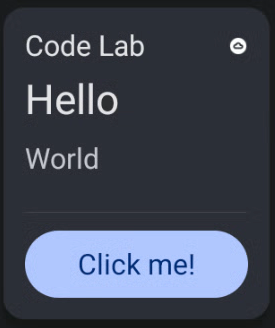 **Figure 3.** Change the name to the header.ทำขั้นตอนนี้ซ้ำเพื่อเพิ่มรูปภาพลงในคอมโพเนนต์ที่รองรับ
ขั้นตอนที่ 7: เพิ่มการโต้ตอบ
วิธีสร้างแถบความคืบหน้าพร้อมตัวควบคุม
 private var progressOn = false

 private var progressTimer: Timer? = null

 private var progressCounter = 0

 override fun onAppCardRemoved(id: String) {
   when (id) {
     APPCARD_ID -> {
       clickCounter = 0
       progressCounter = 0
       progressTimer?.cancel()
     }
   }
 }

 private fun createAppCard(appCardContext: AppCardContext): ImageAppCard {
   val buttonImageSize = appCardContext.imageAppCardContext.getMaxImageSize(Button::class.java)
   val progressPlayPauseImage = resToBitmap(
     if (progressOn) {
       android.R.drawable.ic_media_pause
     } else {
       android.R.drawable.ic_media_play
     },
     buttonImageSize.width,
     buttonImageSize.height
   )
   ...
     .setProgressBar(
       createProgressBar()
     )
     .addButton(
       Button.newBuilder(
         "progressButton",
         Button.ButtonType.NO_BACKGROUND,
         object : OnClickListener {
           override fun onClick() {
             progressOn = !progressOn
             if (progressOn) {
               progressTimer = Timer()
               progressTimer?.scheduleAtFixedRate(object : TimerTask() {
                 override fun run() {
                 progressCounter++
                 if (progressCounter > 60) progressCounter = 0
                 sendAppCardComponentUpdate(APPCARD_ID, createProgressBar())
               }
             }, SECONDS_TO_MS, SECONDS_TO_MS)
           } else {
             progressTimer?.cancel()
             progressTimer = null
           }
           sendAppCardUpdate(createAppCard(appCardContext))
         }
       }
     )
       .setImage(
         Image.newBuilder("buttonImage")
           .setContentScale(Image.ContentScale.FILL_BOUNDS)
           .setColorFilter(Image.ColorFilter.TINT)
           .setImageData(progressPlayPauseImage)
           .build()
       )
       .build()
   )
 ...
 }

 private fun createProgressBar(): ProgressBar {
   return ProgressBar.newBuilder(PROGRESS_BAR_ID, 0, 60)
     .setProgress(progressCounter)
     .build()
 }

 companion object {
   ...
   private const val PROGRESS_BAR_ID = "progress"
   private const val SECONDS_TO_MS = 1000L
 }
เราได้เพิ่มปุ่มเล่นหรือหยุดชั่วคราวลงในแถบความคืบหน้าซึ่งอัปเดตได้ทุกวินาที
เนื่องจากข้อจำกัดด้านขนาด โปรดดูsetTextที่ปุ่มคลิกเกอร์
ที่เพิ่มเข้ามาเพื่อแสดงจำนวนคลิก .setText("$clickCounter")

รูปที่ 4 เพิ่มปุ่ม |

รูปที่ 5 ปุ่มที่แสดง |
ขั้นตอนที่ 8: เปิดตัวกิจกรรม
หากแอปของคุณเป็นไปตาม
background-starts#exceptionsคุณจะเปิดกิจกรรมจากonClickListenerของปุ่มได้class SampleRoutingActivity : AppCompatActivity() { override fun onStart() { super.onStart() val intent = Intent(ACTION_LOCATION_SOURCE_SETTINGS).apply { setFlags(FLAG_ACTIVITY_CLEAR_TOP) } startActivity(intent) finish() } }หากต้องการเริ่มกิจกรรม ให้เพิ่มปุ่มใน AppCard หากไม่มี ให้เพิ่ม กิจกรรมการกำหนดเส้นทางลงในแอปโดยทำดังนี้
override fun onStart() {
super.onStart()
val intent = Intent(ACTION_LOCATION_SOURCE_SETTINGS).apply {
  setFlags(FLAG_ACTIVITY_CLEAR_TOP)
}
startActivity(intent)
finish()
 }
}
เมื่อเรียกใช้คลาส ระบบจะเปลี่ยนเส้นทางผู้ใช้ไปยังการตั้งค่าตำแหน่ง
setFlags(FLAG_ACTIVITY_CLEAR_TOP)เพื่อให้มั่นใจว่าผู้ใช้จะไม่สามารถ กลับไปที่กิจกรรมเดิมได้เพิ่มปุ่มใน AppCard เพื่อเริ่มกิจกรรมโดยทำดังนี้
 private fun createAppCard(appCardContext: AppCardContext): ImageAppCard {
   val locationImage = resToBitmap(
     android.R.drawable.ic_menu_call,
     buttonImageSize.width,
     buttonImageSize.height
   )
   ...
     .addButton(
       Button.newBuilder(
        "activityButton",
        Button.ButtonType.SECONDARY,
        object : OnClickListener {
          override fun onClick() {
            // no-op
          }
        }
       )
        .setImage(
          Image.newBuilder("locationButtonImage")
            .setContentScale(Image.ContentScale.FILL_BOUNDS)
            .setColorFilter(Image.ColorFilter.TINT)
            .setImageData(locationImage)
            .build()
        )
        .setIntent(
          RoutingActivityIntent
            .newBuilder("com.example.appcard.sample.SampleRoutingActivity")
            .build()
        )
        .build()
      )
    ...
}
เนื่องจากข้อจำกัดด้านพื้นที่ เราจึงนำปุ่มคลิกเกอร์ออกใน AppCard host AppCard จะปรากฏดังนี้

รูปที่ 6 AppCard ที่ไม่มีปุ่มคลิก